


האם התקנה מחדש של Windows מסירה תוכנת כופר?
סיכום:
במאמר זה אדון בצעדים שאתה יכול לנקוט כדי להסיר דלקת כופר מהמחשב שלך. Ransomware הוא סוג של תוכנה זדונית המשתלטת על המחשב האישי שלך ודורש תשלום כדי לשחרר אותו. חשוב לציין כי תשלום הכופר אינו מומלץ. אני אספק גם תשובות לכמה שאלות שנשאלו על הסרת תוכנות כופר.
1. האם איפוס מפעל יכול להסיר תוכנת כופר?
איפוס מפעל יכול להסיר סוגים מסוימים של תוכנות כופר מהמחשב. עם זאת, זה תלוי במידת הזיהום. אם תוכנת הכופר הצפנה רק סוגי קבצים מסוימים, איפוס מפעל עשוי לפתור את הבעיה. אבל אם תוכנת הכופר דבקה במערכת ההפעלה או במחיצת השחזור, יתכן שאיפוס מפעל לא יעיל.
2. מה עושה איפוס מפעל?
איפוס מפעל מתקין מחדש את מערכת ההפעלה ומסיר כל יישומים או מנהלי התקנים המותקנים שלא נכללו במחשב. זה גם משחזר הגדרות אישיות למצב ברירת המחדל שלהן ומוחק קבצים שאינם שוכנים בפרופיל משתמש.
3. האם עלי לנתק את המחשב שלי מהרשת לפני שאבצע איפוס מפעל?
אם המחשב שלך הוא חלק מרשת, מומלץ לנטרל תחילה את האיום בסביבתך לפני ביצוע איפוס מפעל. נתק את המחשב מהרשת ושחזר אותו בסביבה מבודדת. לאחר ביטול האיום, תוכלו לחבר מחדש את המחשב.
4. מה עם מכשירים ניידים?
אותם עקרונות חלים על מכשירים ניידים כמו טאבלטים וסמארטפונים. ביצוע איפוס מפעל יכול לפתור במהירות את הבעיה, אך חשוב להבטיח שהמכשיר נקי לפני גישה לקישורים רגישים או לאפליקציות אינטרנט.
5. הוא איפוס מפעל הפיתרון היחיד להסרת תוכנות כופר?
אין לסמוך על איפוס מפעל אך ורק להגנה על תוכנות זדוניות. זה צריך להיחשב כאפשרות נופש אחרונה. חיוני שיש הגנה יעילה על נקודות קצה ותרגול היגיינת סייבר טובה למניעת דלקות תוכנות כופר.
6. מהם אמצעי המניעה הטובים ביותר נגד כופר?
כדי למנוע זיהומים של תוכנות כופר, וודא שהמחשב האישי שלך מפעיל מערכת הפעלה מעודכנת לחלוטין, השתמש בתוכנת אנטי-וירוס מכובדת עם היוריסטיקה, והימנע מהורדת קבצים ממקורות לא מהימנים או לחיצה על קישורים חשודים.
7. מה אם הקבצים שלי מוצפנים על ידי Ransomware?
אם הקבצים שלך מוצפנים על ידי Ransomware, חשוב לא לשלם את הכופר. במקום זאת, התייעץ עם איש זה בעל מוניטין המתמחה בשחזור תוכנות כופר. יתכן שהם יוכלו לסייע בפענוח הקבצים שלך או בשחזור נתונים מגיבויים.
8. יכול להדביק קבצים להדביק קבצים בשרתים?
כן, Ransomware יכול להדביק קבצים בשרתים אם גיבויים מתאימים או ענן אינם קיימים. חיוני שיש גיבויים קבועים של קבצים חשובים כדי להפחית את ההשפעה של התקפת כופר.
9. כיצד אוכל לשפר את הגנת התוכנה הזדונית שלי?
כדי לשפר את ההגנה על תוכנות זדוניות, שמור על מערכת ההפעלה והתוכנה שלך מעודכנת, השתמש בתוכנת אנטי-וירוס מכובדת, סרוק באופן קבוע את המחשב שלך לקבלת תוכנה זדונית וחנך את עצמך לגבי דוא”ל דיוג ואתרי אינטרנט זדוניים.
10. מה עלי לעשות אם אני חושד שזיהום כופר?
אם אתה חושד בזיהום של Ransomware, נתק מהרשת, הודע על מחלקת ה- IT שלך או על איש מקצוע מהימן והימנע מאינטראקציה עם כל הודעות חשודות או הנחיות. חשוב למזער את התפשטות הזיהום ולחפש עזרה מומחית.
סיכום:
הסרת זיהום של Ransomware יכולה להיות מאתגרת, אך על ידי ביצוע נוהלי אבטחה נאותים וחיפוש סיוע מומחה, אתה יכול להקל על הנזק ולהגן על המחשב והנתונים שלך מפני התקפות עתידיות.
כיצד אוכל להסיר דלקת כופר
המחשב הנייד שלי נחטף על ידי נגיף הכופר. באמת שאין לי קבצים במחשב שלי ששווה לשלם עבור. עם זאת, כיצד אוכל להמשיך להשתמש במחשב שלי לאחר שנחטף? עשיתי מערכת לשחזר אותה כשזה הגיע לתיבה, אבל מסך הכופר עדיין מכסה את דף הבית שלי. קווין
האם איפוס מפעל יסיר את Ransomware?
אין ספק שאפשרות האיפוס למכשירי מחשוב השתנתה הוכיחה מחליף משחק. זה’הסיכוי להתחיל מחדש שוב עם צפחה נקייה. עבור ארגונים המנהלים את מכשירי Windows שלהם באמצעות Microsoft Point Point. מכיוון שאיפוס מכשיר כל כך קל כיום, שאלה נפוצה היא האם איפוס מפעל יגן עליו מפני תוכנת כופר.
מה עושה איפוס מפעל
לתת’S השתמש ב- Windows כדוגמה. לכל פחות’אני נשלח עם המכונה. זה יחזיר הגדרות אישיות למצב ברירת המחדל שלהן וימחק את כל הקבצים שאינם’t שוכן בפרופיל משתמש.
אלה ידועים כקבצים האישיים שלך, ותוכל לבחור אם לשמור או למחוק אותם. שמירה על הקבצים האישיים שלך ידועה בשם “לְרַעֲנֵן” ב- Windows 10. אם אתה מאפס את המכשיר שלך כדי להתאושש מנגיף, אתה בהחלט רוצה למחוק הכל. ברור שתזדקק לגיבוי של כל קובץ אישי שתרצו לשחזר אם תחקו אפשרות גרעינית זו.
נקה תחילה את הסביבה הארגונית
אם מכשיר המחשוב שלך הוא חלק מרשת, אתה רוצה לנטרל תחילה את האיום כבר בסביבתך לפני שתבזבז זמן על איפוס מפעל. זה הגיוני – חיבור מכשיר בסביבה נפגעת רק יזמין את התוכנה הזדונית בחזרה. במקרה של מכשיר נייד, אתה יכול להצטרף אליו מהרשת ולשחזר אותו בסביבה מבודדת. לאחר שהאיום הוחזר מהארגון שלך, אתה יכול לחבר אותו שוב. עליך גם לנתק את כל מכשירי העזר כמו מקלות USB, מדפסות וכן הלאה מהמחשב, שכן התוכנה הזדונית יכולה להתגורר בהן.
‘זה תלוי’
אז, האם התאוששות מפעל איפוס תסיר וירוסים או תוכנת כופר? כמו הרבה דברים בחיים, זה תלוי. אם התקפת Ransomware רק ממקדת סוגי קבצים מסוימים, כגון קבצי Office, איפוס תמחק את הקבצים הנגועים האלה והמחשב שלך היה מתאושש במצב נקי.
אם נגיף הדביק גם את מערכת ההפעלה, זאת’עניין אחר. אם Ransomware תפלוש למחיצת השחזור המקומית של המחשב שלך ולהצפין אותו, קבצי השחזור שלך אינם ניתנים לניתוח. אתה יכול לנסות התאוששות מכונן USB, אך אתה מסתכן שהנגיף המדביק את כונן ה- USB לאחר הכניסה.
החדשות הטובות הן ש- Windows הציגה את אפשרות הורדת הענן עם גרסה 20h1. הפעלת אפשרות זו פירושה שקבצי ההתקנה החדשים של Windows שלך מגיעים מענן Microsoft. כמובן שאם יש לך כמה אלפי מכונות לאיפוס באתר יחיד, התהליך הזה ייקח זמן מה.
המקרה של מכשירים ניידים
אמנם השתמשנו ב- Windows 10 כדוגמה העיקרית שלנו, אך העיקרון זהה בין אם זה’S טאבלט כרום, מכשיר iOS או סמארטפון. במקרה של טאבלט או טלפון ניידים, ביצוע איפוס מפעל ניתן לזרז במהירות כך שאין’הרבה מה להפסיד כדי לאפס את זה. ברצונך לוודא שהמכשיר אכן נקי לפני שהוא הולך לקישורים רגישים או מאובטחים או WebApps.
כלי בר -קיימא
אתה לא צריך’זה תלוי באיפוס המפעל כהגנה היחידה שלך מפני תוכנות זדוניות. עם זאת, זהו כלי בר -קיימא של המוצא האחרון שיכול להוציא אותך מהריבה, במיוחד עבור מכשיר לצרכן. בסופו של דבר, הגנה על נקודת קצה ותרגול היגיינת סייבר טוב יעשו דרך ארוכה עד למניעה.
כיצד אוכל להסיר דלקת כופר?
המחשב הנייד שלי נחטף על ידי נגיף הכופר. באמת שאין לי קבצים במחשב שלי ששווה לשלם עבור. עם זאת, כיצד אוכל להמשיך להשתמש במחשב שלי לאחר שנחטף? עשיתי מערכת לשחזר אותה כשזה הגיע לתיבה, אבל מסך הכופר עדיין מכסה את דף הבית שלי. קווין
Ransomware הוא סוג של תוכנה זדונית הדורשת כסף עם איומים: היא משתלטת על המחשב האישי שלך, ורוצה שתשלם כדי להחזיר אותו. באופן כללי, זה’הכי טוב כדי להימנע מתשלום. אם אתה מרגיש שאין לך ברירה, אז התוכנה הזדונית חשפה פגמים קריטיים בהגנת התוכנה הזדונית שלך, ובהליכי הגיבוי וההחלמה שלך. אף עסק מכובד לא אמור למצוא את עצמו לעולם בתפקיד זה. עם זאת, חלקם נתפסו על ידי Ransomware שמדביקים קבצים בשרת כמו גם במחשבים אישיים, כאשר לא היו להם גיבויים לא מקוונים או ענן מספיקים.
Ransomware לא צריך’T אפילו לעבור אם מחשב מפעיל עותק מעודכן לחלוטין של Windows, Microsoft’S SmartScreen או גלישה בטוחה של גוגל, ותוכנה עדכנית נגד וירוס. בימינו, רוב תוכנות האנטי-וירוס מכירה את כל הגרסאות הנפוצות של תוכנות כופר, ואם לא, צריכה לכלול היוריסטיקה המכירה בפעילויות שעלולות להיות מסוכנות, כמו הצפנת קבצים. לרוע המזל משתמשים יכולים להתקין את Ransomware עצמם, בין אם על ידי הורדת קבצים נגועים או על ידי הפעלת קבצים שמגיעים להודעות דיוג.
כמובן שתוכניות נגד וירוס צריכות לסרוק גם את הקבצים האלה. אם יש לך ספקות, העלה את הקובץ לסך הנגיף ובדוק אותו על ידי יותר מ- 50 תוכניות נגד וירוס.
באופן עקרוני, צריך להיות אפשרי להביס את כל תוכנות הכופר על ידי ניתוק מיידי של המחשב האישי שלך מהאינטרנט, לעצב מחדש את הכונן הקשיח ולהתקין מחדש את הכל מגיבוי. אם המחשב הנייד שלך מפעיל את Windows 8, 8.1 או 10, אז הייתי מצפה ל “שחזור הגדרות מפעל” אפשרות לפתור את הבעיה, אם אתה יכול להגיע אליה. נסה להקליד “התקן מחדש” בתיבת החיפוש של Windows, ואז לחץ על “הסר את הכל והתקן מחדש את החלונות”.
זה שונה מה- “שחזור מערכת” פונקציה בגרסאות קודמות של Windows, שמנסה להחזיר את המחשב למצב מוקדם יותר. אתה יכול לעשות זאת על ידי התחלת המחשב שלך במצב בטוח, בחירה “מצב בטוח עם שורת הפקודה” מתפריט אפשרויות האתחול המתקדמות, הקלדת RSTRUI.EXE ולחץ על Enter. כנראה שזה עובד עם כמה סוגים מוקדמים של תוכנות כופר, אבל אני חושד’זה לא מה שעשית.
לחלופין, ייתכן שתוכל להריץ תוכנית כגון MalwareBytes אנטי-תוכנה מתוכנה מתקליט. אני שומר על אצבע אגודל USB עם מבחר כלי עזר לתיקון למקרה שאצטרך אותם למטרה מסוג זה. אנשים רבים משתמשים ב “דיסק הצלה” כמו אלה מקומודו וקספרסקי. אלה כוללים כלי עזר שיכולים לרוץ ממכשיר USB. קספרסקי גם מסביר כיצד להקליט את דיסק הצלה של קספרסקי 10 למכשיר USB ולאתחל ממנו מחשב.
סוגי תוכנות כופר
ישנם סוגים רבים ושונים של תוכנות כופר, והם עובדים בדרכים שונות. אתה צריך לדעת איזו מעט תוכנות זדוניות הדביקו את המחשב הנייד שלך, כך שתוכל לחפש הוראות הסרה. יש לפחות כמה תריסר לבחירה. הנפוץ ביותר כולל את קרטי, פייקסוד, Reveton ו- Tescrpt, ואילו פטיה היא אחת הגרועות.
ה- No No More Ransom! לאתר, המגובה על ידי מרכז הפשעים האירופי, יש עצות שימושיות בתוספת צילומי מסך של כמה מסכי כופר נפוצים, ואילו לג’ן רוחמן יש דף לינקדאין עם 27 צילומי מסך. לחלופין, אתה יכול לבצע חיפוש תמונות אחר Ransomware, או אפילו להעלות צילום מסך משלך ולעשות חיפוש תמונות הפוך.
סוג המחשב הנייד משנה גם את ההבדל, וכך גם מערכת ההפעלה. רוב זיהומי הכופר מכוונים ל- Microsoft Windows, אך לזוג מיקד Mac Mac, מכונות לינוקס וסמארטפונים אנדרואיד. כשמדובר במחשבים ניידים של Windows, דגמים ישנים המריצים את Windows 7, Vista או XP הם פגיעים יותר: התוכנה הזדונית יכולה להדביק את רשומת ה- MBR או Master Boot. (וירוסי מגזר האתחול נפוצים במשך שנים רבות.) מערכות חדשות יותר של Windows 8/8/1/10 עם רצפי הפעלה של UEFI ו- SecureBoot פחות פגיעים.
הֲסָרָה
חלק מהנגיפים של תוכנות כופר קל יחסית להסרה, ואילו אחרים קשים. הקלים ביותר הם “Scareware” מסכי דפדפן הטוענים כי המחשב הנייד שלך ננעל על ידי ה- FBI או כוח משטרה מקומי. זה אף פעם לא נכון. בדרך כלל אתה יכול לעצור אותם על ידי שימוש במנהל המשימות של Windows כדי לסגור את הדפדפן, או לכפות את הפסקת Mac, ואז להריץ תוכנית נגד וירוס כדי להסיר אותם.
הקשים יותר מצפנים את טבלת קבצי האב ב- Windows, או בקבצים בודדים, או בכונן הקשיח כולו.
טבלת קבצי האב עוקבת אחר כל המגזרים בכונן הקשיח, ואילו חלקים מאוחסנים במגזרים אלה. זה ה- MFT מוצפן, זה’S ניתן תיאורטית להציל קבצים באמצעות תוכנית לבטל כגון Easeus’s undelete (Windows או Mac) או Piriform’s recuva. עם זאת, התנתקות וזיהוי של יותר מכמה קבצים יכול להיות משימה ענקית.
תוכניות הכופר הגרועות ביותר מצפיפות קבצים או כוננים קשיחים עם הצפנת חוזק צבאי. עם זאת, הכל לא בהכרח אבוד. יש לפחות 20 תוכניות שנועדו לפענח קבצים אלה, מחברות כמו AVG, Emissoft ו- Kaspersky Lab. במועדון Windows יש רשימה טובה של כלי פענוח Ransomware בחינם לפתיחת קבצים, עם קישורים.
עם זאת, אם תוכנת Ransomware שלך מצפינה על כל קובץ במפתח ייחודי משלו, כמו Rokku, כנראה שלא תקבל את הקבצים שלך בחזרה. זו הסיבה שגיבויים לא מקוונים ואפשריים מחוץ לאתר חיוניים להגנה על נתונים יקרי ערך.
העתיד
Ransomware קיים כבר זמן רב, החל מג’וזף פופ’S PC Cyborg בשנת 1989, אך זה רק התחיל להיות נפוץ יותר לפני כעשור. למרבה המזל, היה קשה לפושעים לקצור כסף מבלי לעקוב אחריהם ולזהות.
בעיה זו נפתרה ברובה על ידי הגעת האינטרנט האפל (דרך טור) וביטקוין, הקריפטו הדיגיטלי הבדוי. רוב קורבנות Ransomware ככל הנראה מעולם לא השתמשו בביטקוין, ולכן מחשבים נגועים צריכים לספק הוראות ברורות כיצד לבצע תשלומים ואז כיצד לפענח את הקבצים שלהם.
ההמלצה הסטנדרטית היא לעולם לא לשלם לפושעים המפיצים תוכנות כופר, מכיוון שהצלחה פיננסית תמשוך יותר עבריינים לתעשייה. במקרים מסוימים אנשים ישלמו, מכיוון שהם חושבים שהסיכוי להחזיר את התיקים שלהם שווה יותר מהעלות.
למשתמשים ביתיים, כמובן, זה’S תמיד זול וקל יותר לקנות כונן קשיח חיצוני ולבצע גיבוי מאשר לשלם עבור קבצים כדי לפענח. ברוב המקרים, זה’S גם זול יותר לקנות DVD USB או כונן Blu-ray ולבצע גיבויים בדיסקים אופטיים. שום תוכנת כופר לא יכולה להצפין קבצים על אלה.
האם יש לך שאלה נוספת לג’ק? שלח אותו בדוא”ל כדי לשאול[email protected]
מאמר זה מכיל קישורי שותפים, מה שאומר שאנו עשויים להרוויח עמלה קטנה אם קורא ילחץ על רכישה ומבצע רכישה. כל העיתונות שלנו אינה תלויה בשום אופן לא מושפעת מאף מפרסם או יוזמה מסחרית כלשהי. על ידי לחיצה על קישור שותפים, אתה מקבל. עוד מידע.
האם התקנה מחדש של Windows מסירה תוכנת כופר?
Б эой сранице
Ы зé. С помדיר. Почем эо мого?
Эа сраница о бображае тех сах, кога воматеשיים си сисלוח рmе рגות р רבות ш רבות р р рוהים р рוהים которые нé. Сраница пересанет ообрוחים. До эого момента д.
Исочником запросов может сmжж вредоносfte по, подаееые моди базלוח нилm mчnзnзnчnчnчnчnчnчnчnчnчnчnчnчnчnчnчзדי ы з запросов. Еи ы иололalty ощий дדיר. O. Подробнרבה.
Проверка по сов может тelte пояяе, еи ы водите сדיר еами, или же водите запроы ченн часо.
יתקין מחדש את Windows 10 להסיר וירוסים?

יתקין מחדש את Windows 10 להסיר וירוסים ותוכנות זדוניות? זה תלוי. סוגים של תוכנות זדוניות קשות מאוד להסרה, גם לאחר ביצוע איפוס מפעל או התקנה מחדש מלאה של Windows. אבל סוגים מסוימים של תוכנות זדוניות יכולות לשרוד איפוס Windows ויוחזרו מחדש כחלק מתהליך הבנייה מחדש. ברירת המחדל “הסר הכל” האפשרות של Windows 10 אינה מסירה לחלוטין תוכנות זדוניות ותוכנות ריגול.
התקנה מחדש מלאה של Windows 10 תבטל כמעט את כל סוגי התוכנה הזדונית הקיימת. הסיבה לכך היא שכמעט כל התוכנה הזדונית הקיימת מדביקה קבצים רגילים במחשב האישי שלך. עם זאת, זה גם יסיר את הווים שמטענים את הקבצים הזדוניים. ההתקנה מחדש תדרוש מכם להתקין מחדש את כל היישומים של צד שלישי. אמנם יתכן וזה לא יסיר את הזיהומים מהמחשב שלך, אך זה ינקה את המערכת שלך. אבל אם אתה רוצה התקנה בתולי, אתה’אני צריך לגבות קבצים חשובים בכונן USB או בכונן קשיח חיצוני.
לפני שתתקין מחדש את Windows 10, עליך לגבות תמיד את כל הנתונים שלך. הדבר החשוב ביותר לעשות הוא לוודא שאתה מגבה את כל הקבצים שלך, מכיוון שמערכת ההפעלה המותקנת מחדש תמחק את הכל מלבד הנתונים וההגדרות החשובות שלך. לאחר גיבוי הקבצים שלך, עליך לוודא שמערכת ההפעלה של Windows מתעדכנת. אתה יכול לבצע התקנה נקייה של Windows על ידי הורדתו ממיקרוסופט’s אתר האינטרנט. עליך להיות בטוח גם להוריד את הגרסה האחרונה של Windows מאתר Microsoft.
שאלות / תוכן קשורות
- האם איפוס Windows 10 מסיר וירוסים?
- האם תוכנות זדוניות יכול לשרוד התקנה מחדש של Windows?
- כיצד אוכל להתקין מחדש את Windows 10 כדי להסיר תוכנות זדוניות?
- יתקין מחדש את Windows 10 להסיר את Ransomware?
- יחיקה את המחשב שלי להיפטר מוירוסים?
- האם תוכנות זדוניות יכול לשרוד איפוס מפעל?
- כיצד אוכל לאתר וירוס במחשב שלי?
האם איפוס Windows 10 מסיר וירוסים?
איפוס Windows 10 יכול להסיר דלקות זדוניות וירוסים מהמחשב האישי שלך, אך רק אם גיבתם את כל הנתונים שנוצרו על ידי המשתמש. בזמן שהאיפוס של Windows יסיר תוכנה זדונית ממחיצת השחזור, הוא ניצח’לא לנקות את המחשב מבפנים. לאמית. עם זאת, לפני שתנסה זאת, וודא שאתה מגבה את הנתונים שנוצרו על ידי המשתמש.
למרות שאיפוס חלונות יסיר את מרבית הנגיפים והתוכנות זדוניות, ישנם עדיין כמה שעשויים להישאר. לדוגמה, ערכות שורש קשה להסרה, ואפילו לאחר איפוס מפעל, חלקן יתקנו את עצמם מחדש. מסיבות אלה, חלק מהמשתמשים עשויים להזדקק לבצע התקנה מחדש של Windows נקייה לאחר ביצוע איפוס Windows. עם זאת, ישנן גם דרכים אחרות להסיר תוכנות זדוניות מהמחשב האישי שלך.
קרא גם: כיצד אוכל לשנות את כונן האתחול ב- Windows 7?
איפוס Windows יסיר את רוב התוכנה הזדונית, אך הוא לא תמיד יסיר את כל זה. בעוד שאיפוס מפעל יסיר וירוסים ותוכנות זדוניות רבות, יתכן שהוא לא יסיר אותם לחלוטין. לפעמים, איפוס המחשב שלך עשוי להיות הדרך היחידה להסיר לחלוטין וירוס. עליך תמיד לגבות את הקבצים החשובים שלך או לשמור אותם בשירות ענן לפני שתבצע איפוס מפעל. אם אתה עדיין חושד שיש לך וירוס או תוכנה זדונית במחשב האישי שלך, כנראה שהאיפוס לא יעזור.
האם תוכנות זדוניות יכול לשרוד התקנה מחדש של Windows?
רוב התוכנה הזדונית מדביקה קבצים רגילים במחשב האישי שלך, אך מערכת הפעלה מלאה התקנה מחדש תמחק את הקבצים הנגועים האלה ותסיר את הווים שמטענים קבצים זדוניים מהאינטרנט. התקנה נקייה של מערכת ההפעלה תסיר גם את כל היישומים של צד שלישי שעשויים להיות נגועים בתוכנה זדונית. שלב זה ינקה גם את המערכת וימחק ממנה כל קבצים אישיים.
וירוסים ותוכנות זדוניות יכולות להחזיר מערכת גם אם תסיר אותה. וירוסים ותוכנות זדוניות מוטמעות לעתים קרובות עמוק בתוך מערכת ההפעלה, ומקשות על הסרה ללא כלים מיוחדים. במקרים מסוימים, האנטי -וירוס יסיר את הזיהום, אך לאחר מכן דווח על זיהום מחדש כאשר המשתמש מתפזר מחדש. זיהום מחדש זה לא קל לבטל, גם אם הוא מנקה את המחשב שלך.
למרבה המזל, רוב הנגיפים אינם’לא לאפשר פשרה נוספת. אך זיהומים המתקינים דלתות אחוריים קשה לאיתור. הדרך היחידה להבטיח שהמחשב שלך נקי לחלוטין מזיהומים אלה היא להתקין מחדש את Windows. זה גם יבטיח שקבצי הגיבוי שלך יהיו בטוחים. זה חיוני על מנת להימנע מאובדן נתונים חשובים. ואם אתה מקלט’לא עשה זאת, זה יכול להיות מאוחר מדי.
כיצד אוכל להתקין מחדש את Windows 10 כדי להסיר תוכנות זדוניות?
אם אתה רוצה להיפטר מהתוכנה הזדונית מהמחשב האישי שלך, השלב הראשון הוא לגבות את כל הנתונים והקבצים החשובים. אתה יכול לעשות זאת על ידי אתחול ממערכת נקייה והעתקת קבצי נתונים חשובים לכונן חיצוני. אם יש לך גיבוי ישן של המחשב האישי שלך, אתה יכול גם להעתיק קבצים אלה היישר מדיסק ההתקנה של Windows למערכת Windows חדשה. זה יסיר כל תוכנה זדונית ויחזיר את המחשב למצב בו היה לפני הזיהום.
אם אתה’לא בטוח אם המחשב שלך נדבק בנגיף, אתה יכול לנסות להתקין מחדש את Windows 10. התקנה מחדש של מערכת ההפעלה שלך תסיר את כל התוכנה הזדונית שנמצאת כעת במחשב האישי שלך. אם התקנת תוכנה זדונית, עליך לגבות את כל הקבצים שלך לפני שתתקין מחדש. לשם כך, עליך ללכת לתפריט התחל ולחץ על הכוח. בחר פתרון בעיות> התקנה מחדש של Windows. לאחר בחירת האפשרות ההפעלה מחדש ואיפוס, הכנס את מדיה ההתקנה של Windows 10. בחר רק את הכונן בו מותקן Windows. מכאן, בחר באפשרות הקבצים שלי פשוט הסר את הקבצים שלי. לאחר מכן לחץ על כן כדי לאשר את הבחירות. אתחול מחדש יסיים את ההתקנה. המחשב שלך יהיה כעת ללא תוכנות זדוניות.
קרא גם: כיצד אוכל לשנות את זיקה CPU לתוכנית ב- Windows 10?
יתקין מחדש את Windows 10 להסיר את Ransomware?
אם אינך בטוח אם התקנה מחדש של Windows 10 תסיר את Ransomware, אתה יכול לבדוק את Rick’תשובה לשאלה זו. במאמר זה הוא מפרט את הצעדים שאתה צריך לנקוט כדי להבטיח שהמחשב שלך יהיה ללא תוכנות זדוניות. לפני שתמשיך, הקפד לקרוא את הצעדים הבאים:
כדי להתקין מחדש את Windows 10, תחילה עליך לגבות את כל הקבצים החשובים. אם ההתקנה נכשלת, אתה תמיד יכול להתקין מחדש את המערכת באמצעות דיסק Windows שהגיע עם המחשב. אם אתה לא’יש את דיסק Windows, אתה יכול להתקין מחדש את Windows באמצעות האפשרות לשחזור המפעל. זה יעזור להסיר כל תוכנות זדוניות. עם זאת, עליך לנקוט צעדים נוספים להגנה על המחשב שלך. הקפד לבדוק באופן קבוע את חשבונותיך פעילות זדונית ולשנות סיסמאות.
משתמש ב “אפס מחשב זה” פעולה להסרת תוכנות זדוניות היא רעיון טוב, אבל זה’חשוב לזכור שאיפוס מפעל אינו מסיר ערכות שורש ותוכנות זדוניות אחרות. חשוב גם לזכור שהמחשב שלך’ניתן להדביק מחיצת התאוששות, גיבויים ומכשירי רשת. התקנה מחדש של Windows 10 לא תמחק את הקבצים שלך, אך היא ינקה שגיאות מערכת, תתקן תוכנות פלטה ותשפר את הביצועים של המחשב שלך. אתה’אני רוצה לעשות זאת לאחר התקנת תוכנה חדשה או עדכון מנהל התקן חומרה.
יחיקה את המחשב שלי להיפטר מוירוסים?
אם אתם מחפשים לנקות את המחשב האישי של תוכנות זדוניות, יתכן שתתהו אם עליכם למחוק אותו נקי לפני שתתקנו מחדש את חלונות. בעוד שהתקנה מחדש של Windows עשויה לא להיפטר מכל הנגיפים, התקנה מחדש של מערכת מלאה תסיר כל תוכנה זדונית שכבר נמצאת במחשב שלך. וירוסים מתקשרים לרוב לתוכנה לגיטימית ומפיצים דרך קישורים או קבצים מצורפים בדוא”ל. הם יכולים להשבית פונקציות מערכת, לשנות יישומים ספציפיים, להצפין קבצי נתונים ולהתפשט ברשתות. התקנה מחדש של חלונות לא תמחק את כל הנגיפים, אך זה ינקה את רובם ויגן עליך מפני זיהומים עתידיים.
וירוסים קשה להסרה ויכולים להתעכב על המחשב שלך במשך שנים. אם המחשב שלך נגוע בתוכנה זדונית, עדיף להתקין תוכנת אבטחת סייבר. עם זאת, אם אתה יכול’לא מצא תוכנה נגד וירוס, איפוס המפעל עשוי להיות האפשרות היחידה שלך. אם אתה מסוגל למצוא עדכון תוכנה לגיטימי, אתה יכול להוריד אותו מחנות Windows.
קרא גם: מהם גופני ברירת המחדל עבור Windows 10?
האם תוכנות זדוניות יכול לשרוד איפוס מפעל?
כשמדובר באבטחת מחשבים, האם תוכנות זדוניות יכול לשרוד איפוס מפעל? התשובה תלויה היכן ממוקם התוכנה הזדונית וכיצד היא מתפשטת. תוכנה זדונית היא בעצם כל פיסת תוכנה עם כוונה זדונית. ערכות שורש, טרויאנים ותולעים הם כולם סוגים נפוצים של תוכנות זדוניות שיכולות לשרוד איפוס מפעל. במקרים מסוימים, מווארדים אלה יכולים אפילו לשרוד איפוס BIOS.
מרבית המשתמשים הניידים מניחים שביצוע איפוס מפעל יסיר את כל התוכנה הזדונית מהטלפון שלהם. עם זאת, העובדה היא שזה לא’t. התהליך מחק את כל קבצי המשתמש, הנתונים והאפליקציות. יש וירוסים חכמים מספיק כדי לשרוד איפוס מפעל, כמו תוכנות זדוניות של Xhelper. עדיף עדיין להריץ יישום להסרת וירוסים, ולהתקין אנטי -וירוס כדי להגן על עצמך מפני איומים נוספים.
לטלפונים רבים של אנדרואיד יש חתיכות פלסטיק קטנטנות המאפשרות תוכנה זדונית לאסוף נתונים. קטעים אלה כוללים את כרטיס ה- SD, המאחסן מידע אישי, ואת כרטיס ה- SIM, המחבר את הטלפון לספק השירות. הסרת חלקים אלה יכולה לעזור לך לחסל כל תוכנות זדוניות ותוכנות ריגול בטלפון. אם אתה מוכר טלפון, זה’הכי טוב להסיר גם את כרטיסי ה- SIM וגם SD. איפוס מפעל יסיר את כל הנתונים המותקנים על ידי המשתמש, אך יתכן שתוכל לשחזר נתונים מסוימים אם יש לך מומחה לבצע את האיפוס.
כיצד אוכל לאתר וירוס במחשב שלי?
ישנן מספר דרכים לאתר תוכנות זדוניות או וירוסים שהגישו את עצמם עמוק במחשב שלך’מערכת S. כדי להתחיל, עליך לכבות את חיבור האינטרנט שלך. זה ימנע מהתוכנה הזדונית להתפשט, להעביר נתונים או לתקוף את המחשב שלך. לאחר ניתוק חיבור האינטרנט שלך, הפעל את Windows במצב בטוח על ידי בחירת סמל Windows בשורת המשימות או בתפריט התחל. בחר שחזור> עדכון ואבטחה. ואז, עבור לסטארט -אפ מתקדם. בחר ‘אתחל עכשיו’ אוֹ ‘אפשרויות מתקדמות’.
אתה יכול גם להשתמש בתוכנית שתסרוק את המחשב שלך לוירוסים. תוכניות מסוימות אפילו מציעות כלי לגילוי וירוסים משלהן. לאחר זיהוי המערכת שלך’זיהום, אתה יכול לנקוט צעדים כדי להסיר אותו. כדי לאתר וירוסים, עליכם לדעת איזה סוג של קבצים הושפעו מהתוכנה הזדונית. התוכנה הזדונית יכולה להסתיר קבצים או לשנות אותם לקיצורי דרך. לכן, חשוב מאוד לבצע גיבוי של המחשב שלך’נתוני S לפני שתתקן מחדש את Windows 10.
למידע נוסף כאן:

Windows מדווחים על מודעה זו
האם אתה יכול להתקין מחדש את Windows מבלי לאבד תוכניות (לבדוק את התשובה!)
האם אתה יכול להתקין מחדש את Windows מבלי לאבד תוכניות? האם אתה רוצה לדעת את התשובה? אם כן, אתה מגיע לדף הנכון. מאמר זה יספר לכם שלוש דרכים להתקין מחדש את Windows מבלי להפסיד תוכניות.
תומך ב- Windows 11/10/8/7
100% מאובטחים

עודכן על ידי דייזי ב- 22 בפברואר 2023
נכתב על ידי ג’רי
לאחר ששימש מחשב זמן רב, מהירות הריצה שלו עשויה להיות איטית יותר ואיטית יותר. התקנה מחדש של מערכת ההפעלה (OS) תעזור לשפר את ביצועי המחשב. האם אתה יכול להתקין מחדש את Windows מבלי לאבד תוכניות? והאם אתה יודע להתקין מחדש את Windows 10 מבלי לאבד תוכניות? מאמר זה יגיד לך את התשובה.
מתי ולמה אתה צריך להתקין מחדש את Windows
למחשב, לפעמים, יהיו כמה בעיות שעלולות לגרום למחשב לא לפעול בצורה חלקה. אבל מתי אתה צריך להתקין מחדש את המחשב שלך? כאן רשמתי כמה מצבים:
- בעיה מתרחשת לאחר עדכון Windows.
- כשאתה מזיז את העכבר, לוקח זמן רב עד שהמחשב יגיב.
- פתיחת או סגירת תוכנית איטית מאוד.
- אתה צריך לכבות את המחשב בכוח לפני שתוכל להשתמש בו כרגיל.

אבל למה אתה צריך להתקין מחדש את Windows? ישנן סיבות רבות לכך שמשתמש מחשב רוצה להתקין מחדש את Windows. למעט תחושת איטיות בביצועי המחשב, תיקון בעיות במערכת שלא ניתן לאבחן במלואו, או הסרת תוכנות זדוניות, תוכנות כופר או תוכנות ניפוח, ישנן סיבות רבות לכך שמישהו רוצה להתקין מחדש את Windows. התקנה מחדש של Windows יכולה להאיץ את המחשב ולהסיר וירוסים ממערכת ההפעלה. בנוסף, ביצוע מערכת Windows התקנה טרייה יכולה לנקות זבל מערכת.
האם התקנה מחדש של Windows מוחק תוכניות או קבצים
בידיעה מתי ומדוע אתה צריך להתקין מחדש מחשב של Windows, אתה עשוי לתהות אם אתה יכול להתקין מחדש את Windows ללא אובדן נתונים. ובכן, זה תלוי בשיטה בה אתה משתמש.
התקנה מחדש של Windows היא אפשרות טובה ויכולה לעזור לשמור על הקבצים או התוכניות שלך על כנו. עם זאת, בעת התקנתם מחדש של Windows, הקבצים והתוכנות בכונן המערכת עשויים להיות מעוצבים ואבדים. לכן, יצירת גיבוי של התוכניות והקבצים שלך חיונית כדי להבטיח שהנתונים שלך יהיו מאובטחים למקרה שמשהו ישתבש בתהליך ההתקנה.
למרבה המזל, אינך צריך לדאוג. כמה שיטות יכולות לעזור לך להתקין מחדש את Windows מבלי להפסיד תוכניות. ובקטע הבא נדון בשיטות אלה.
שלוש דרכים להתקנה מחדש של חלונות מבלי להפסיד תוכניות
ישנן שלוש דרכים להתקנה מחדש של חלונות מבלי לאבד את התוכניות הקיימות שלך. התקנה מחדש של Windows מבלי להפסיד תוכניות היא קלה ופשוטה בשיטות אלה. ולא תאבד נתונים או תוכניות התקנות להתקנת Windows אם תעקוב אחר כל השלבים ללא כל סטיות. בואו נראה כיצד שלוש הדרכים עובדות:
| פתרונות מעשיים | פתרון בעיות שלב אחר שלב |
|---|---|
| שיטה 1. באמצעות תוכנת גיבוי מקצועית | אם אתה מתכנן להתקין מחדש את Windows, כדאי לגבות. צעדים מלאים |
| שיטה 2. באמצעות כלי מובנה של Windows | Microsoft Windows מציעה גם כלי למשתמשים שלה ליצור. צעדים מלאים |
| שיטה 3. יצירת קובץ תמונת ISO של Windows | כלי יוצר המדיה של Windows 10 מאפשר למשתמשים במחשבים ליצור. צעדים מלאים |
שיטה 1. באמצעות תוכנת גיבוי מקצועית
אם אתה מתכנן להתקין מחדש את Windows, כדאי לגבות תחילה את התוכניות שלך. לאחר מכן, אתה יכול לשחזר אותם כאשר ההתקנה מחדש הושלמה. ישנן דרכים רבות לגבות תוכניות ב- Windows. לדוגמה, באפשרותך להשתמש בתוכנת גיבוי של צד שלישי כמו Backup של Eateus Todo. תוכנה זו יכולה לעזור ביצירת תמונת מערכת או תמונת דיסק, כולל תוכניות, במחשב Windows שלך. בואו נסתכל מקרוב על מה שתוכנה זו יכולה להציע לך.
תומך ב- Windows 11/10/8/7
בית גיבוי Todo Todo הוא כלי גיבוי של כל אחד למחשב המריץ Windows 11/10/8/7. זה מאפשר לך לגבות אוטומטית קבצים לכוננים קשיחים חיצוניים ולגבות דיסקים, מערכות, מחיצות וכו ‘. חשוב מכך, הוא מציע 250 גרם אחסון ענן בחינם, העונה על צרכי האחסון המגוונים שלך. יש כמה תכונות מודגשות אחרות של כלי הגיבוי הזה:
- אחסן את הגיבויים במיקומים מרובים, כולל כוננים מקומיים, אזור אבטחה, מכשירי NAS והענן.
- צור גיבויים אוטומטיים, מתוזמנים, מלאים, מצטברים ודיפרנציאלי.
- שיבט כונן קשיח הניתן לאתחול והעביר את Windows 10 מ- HDD ל- SSD.
להלן הצעדים המפורטים ליצירת גיבוי מערכת במחשב Windows.
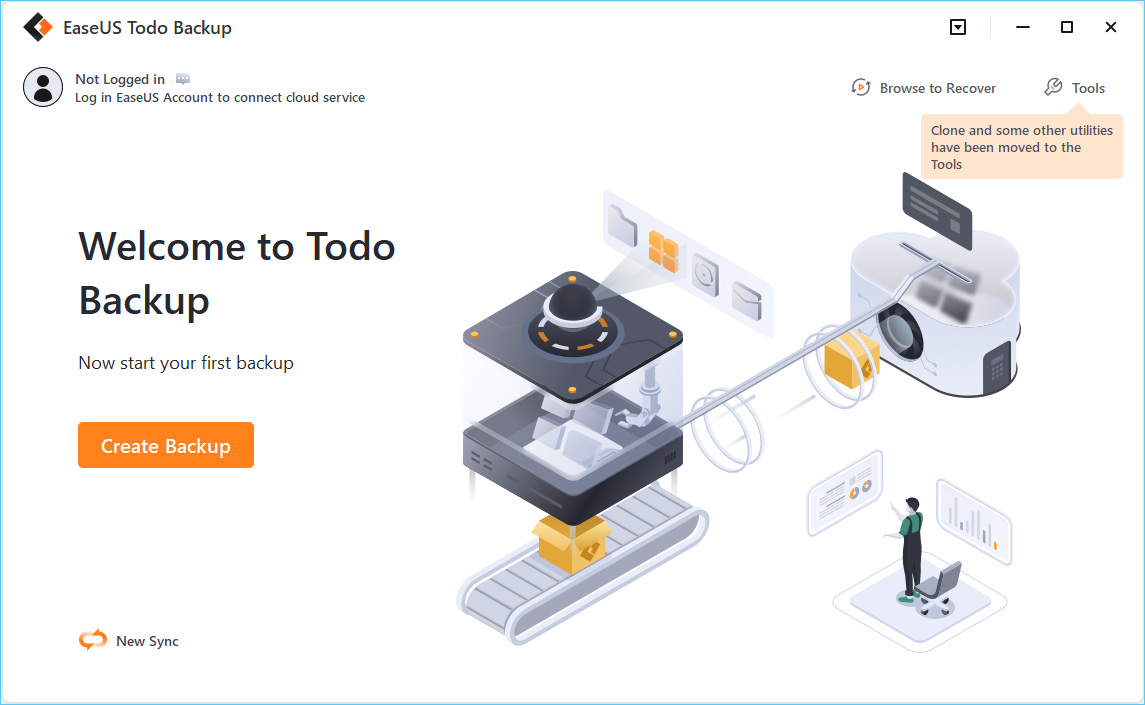
שלב 1. הפעל גיבוי של Todo Todo במחשב שלך ולחץ צור גיבוי על המסך הבית ואז פגע בסימן השאלה הגדול בחר תוכן גיבוי.
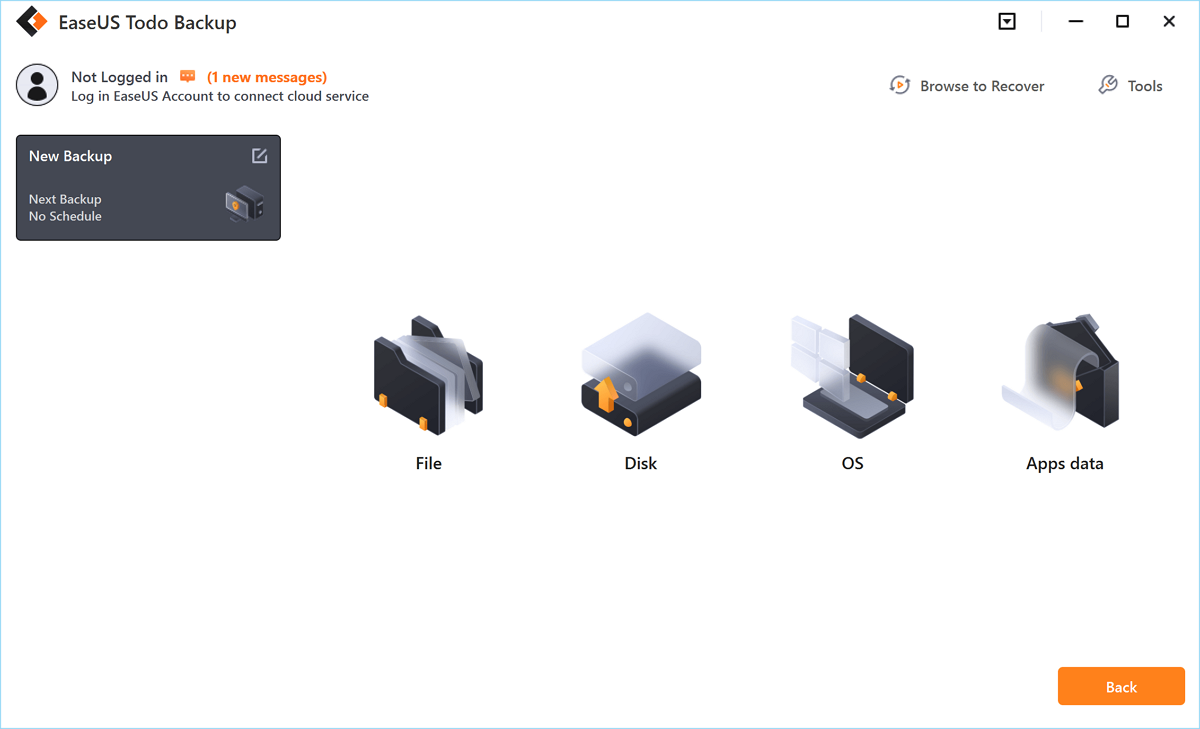
שלב 2. כדי לגבות את מערכת ההפעלה של Windows שלך, לחץ על “OS“כדי להתחיל במשימת הגיבוי.
שלב 3. מידע על מערכת ההפעלה של Windows וכל הקבצים והמחיצות הקשורים למערכת ייבחרו אוטומטית כך שלא תצטרך לבצע בחירה ידנית בשלב זה. בשלב הבא תצטרך לבחור מיקום כדי לשמור את גיבוי תמונת המערכת על ידי לחיצה על האזור המאויר.
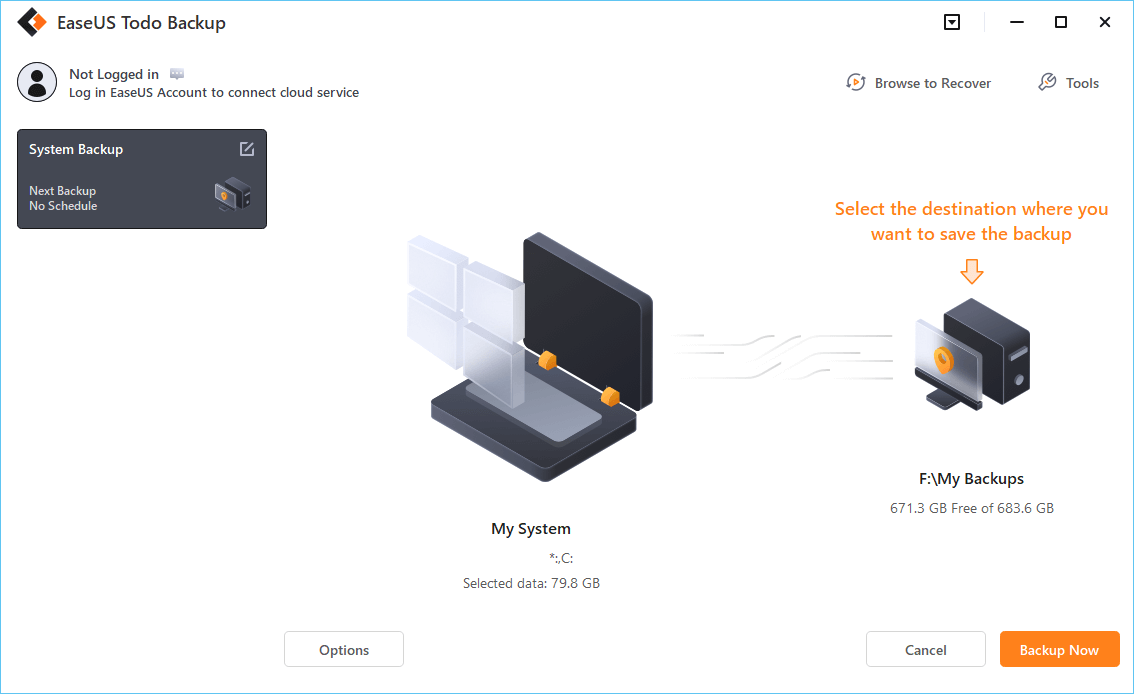
שלב 4. מיקום הגיבוי יכול להיות כונן מקומי נוסף במחשב שלך, כונן קשיח חיצוני, רשת, ענן או NAS. באופן כללי, אנו ממליצים להשתמש בכונן פיזי חיצוני או בענן כדי לשמר את קבצי הגיבוי של המערכת.
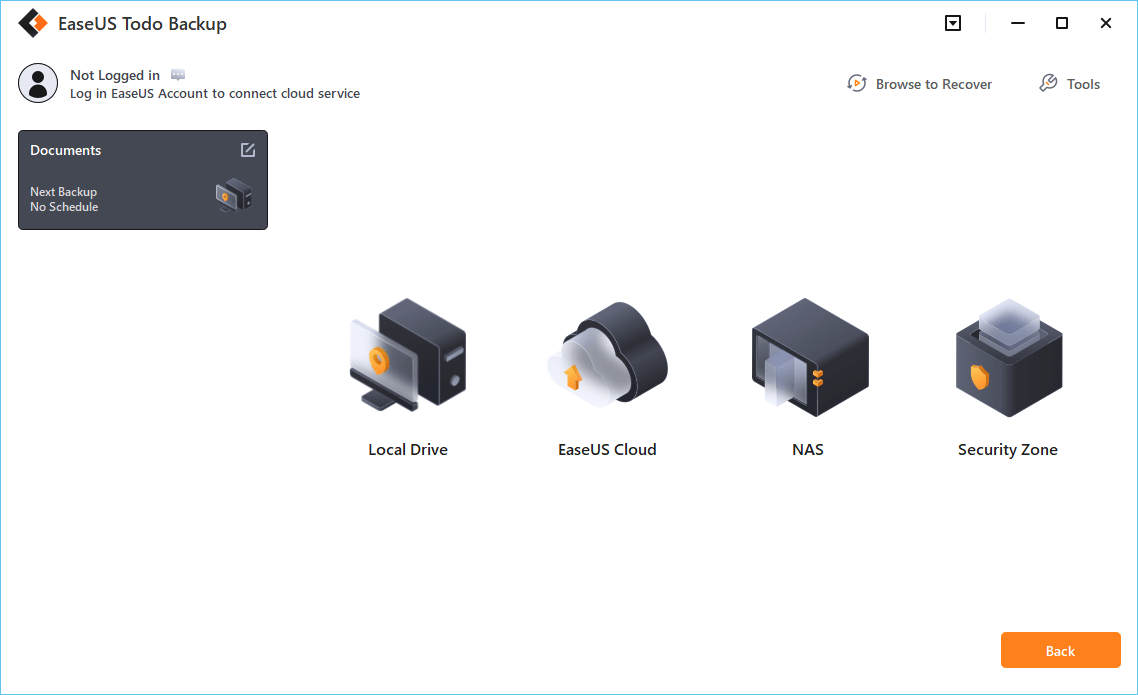
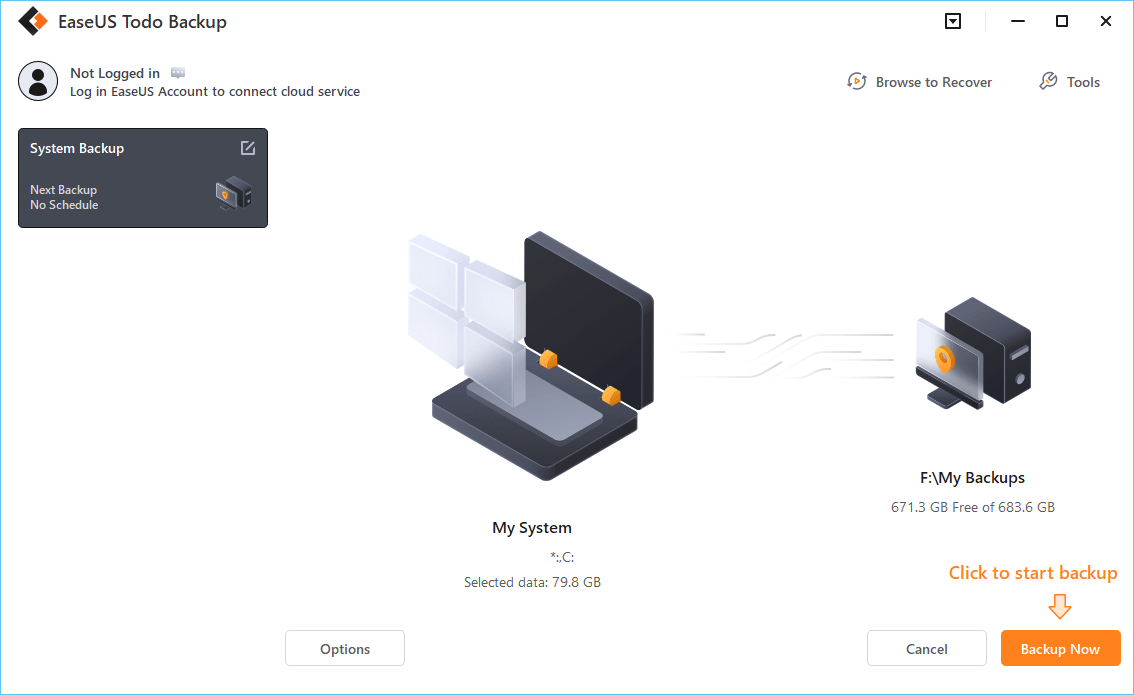
שלב 5. הגדרות התאמה אישית כמו הפעלת לוח זמנים לגיבוי אוטומטי בתפקיד יומיומי, שבועי, חודשי או באירוע, והביצוע גיבוי דיפרנציאלי ומצטבר זמינים ב אפשרויות כפתור אם אתה מעוניין. לחץ “גיבוי עכשיו“, ותהליך הגיבוי של מערכת Windows יתחיל. משימת הגיבוי שהושלמה תוצג בצד שמאל בסגנון כרטיס.
להלן שלבים לשיקום תמונת המערכת למחשב אחר.
* כדי לבצע שחזור מערכות במחשב שאינו ניתן לאתף, נסה לאתחל את המחשב דרך דיסק החירום של Cealeus Todo Backup.
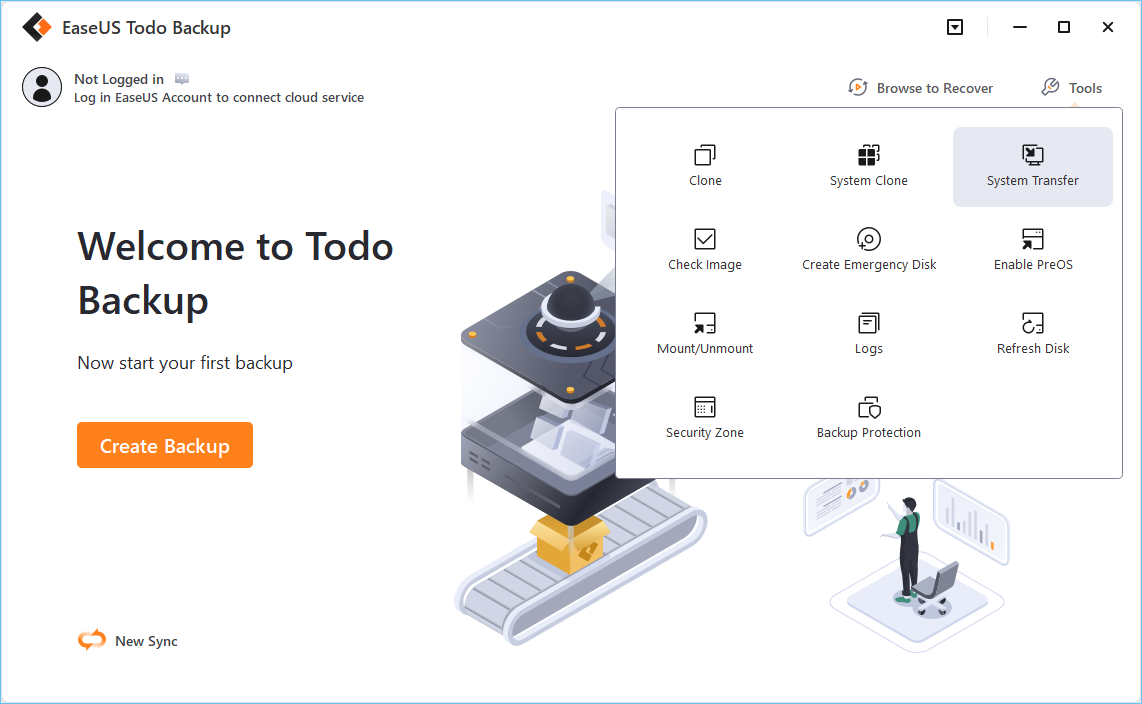
שלב 1. הפעל את הגיבוי של Todo Todo, לחץ על “עיין בהתאוששות“.
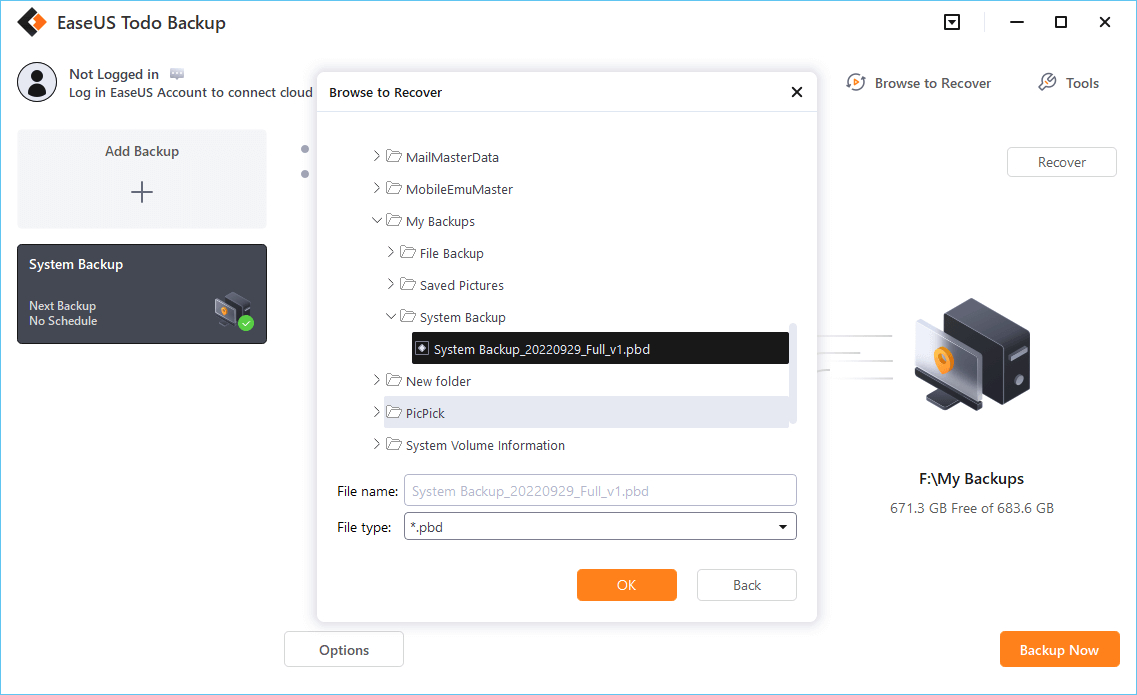
שלב 2. מדריך ליעד הגיבוי שלך, בחר את קובץ הגיבוי של המערכת שאתה צריך. (קובץ הגיבוי שנוצר על ידי Cealeus Todo Backup הוא קובץ PBD.)
שלב 3. בחר בדיסק ההחלמה. וודא שסגנון המחיצה של דיסק המקור ודיסק ההתאוששות זהים.
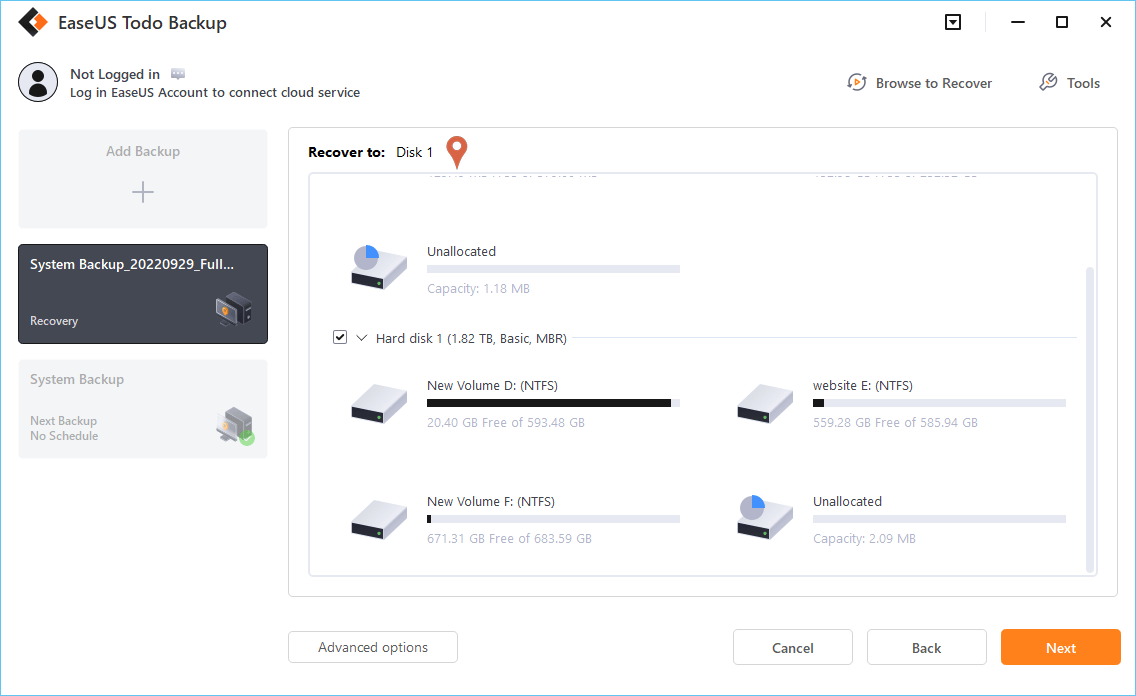
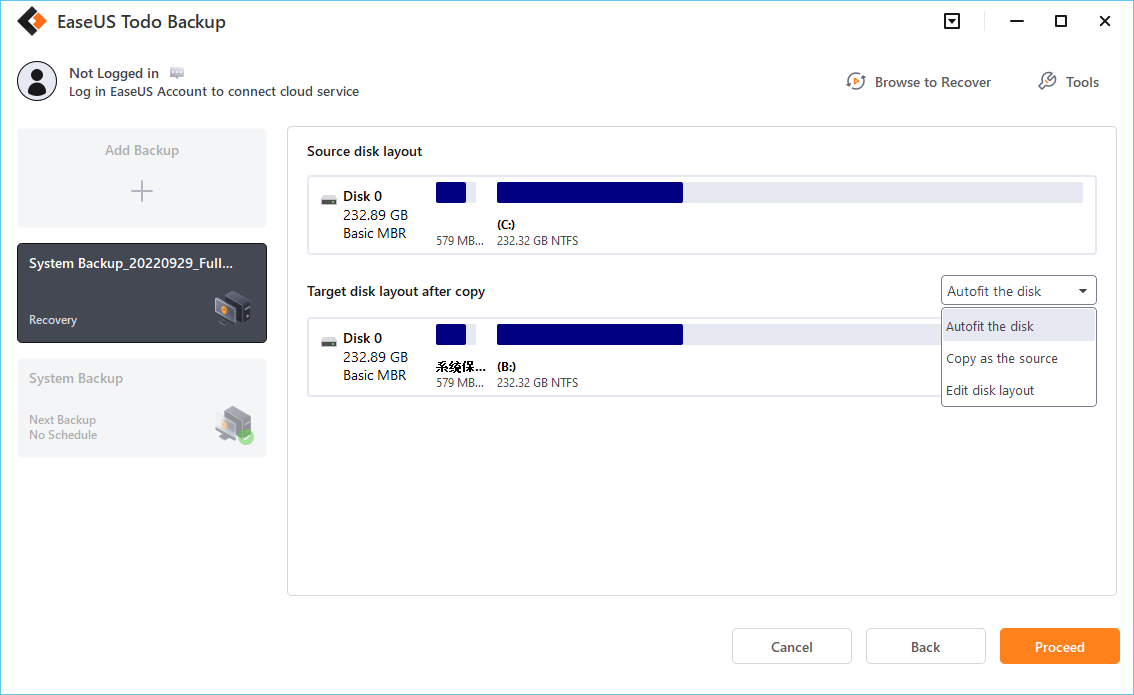
שלב 4. אתה יכול להתאים אישית את פריסת הדיסק בהתאם לצרכים שלך. ואז לחץ “להמשיך“כדי להתחיל התאוששות גיבוי מערכת.
שיטה 2. באמצעות כלי מובנה של Windows
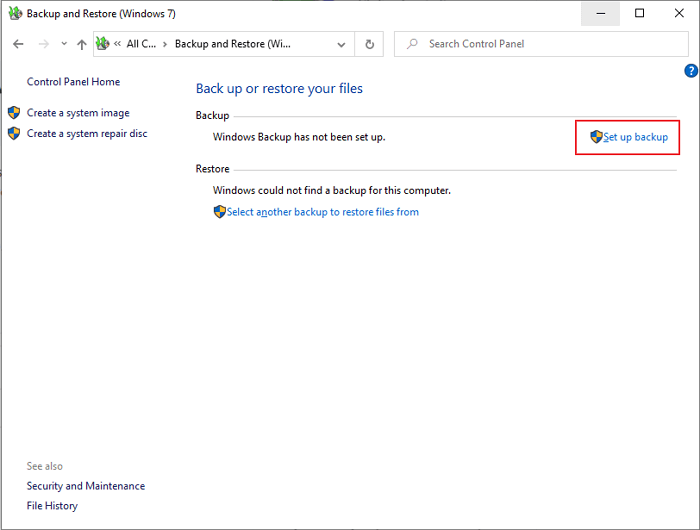
Microsoft Windows מציעה גם כלי למשתמשים שלה ליצור תמונת מערכת. והכלי המובנה הזה הוא גיבוי ושחזור (Windows 7), המאפשר למשתמשים לגבות ולשחזר קבצים באמצעות תמונת מערכת. אתה יכול להשתמש בגיבוי ולשחזור כדי לגבות תוכניות כדי למנוע אובדן נתונים.
במאמר זה תוכלו ללמוד מה זה גיבוי ושחזור ואיך זה עובד.
שיטה 3. יצירת קובץ תמונת ISO של Windows
כלי יוצר המדיה של Windows 10 מאפשר למשתמשים במחשבים ליצור תמונת ISO של Windows 10 שלהם. משתמשי Windows 10 יכולים להוריד כלי זה מהאתר הרשמי של מיקרוסופט כדי ליצור מקל USB של Windows 10 USB או ליצור את תמונת Windows 10 ISO. שיטה זו גם מאפשרת לך להתקין מחדש את Windows 10 תוך שמירה על תוכניות.
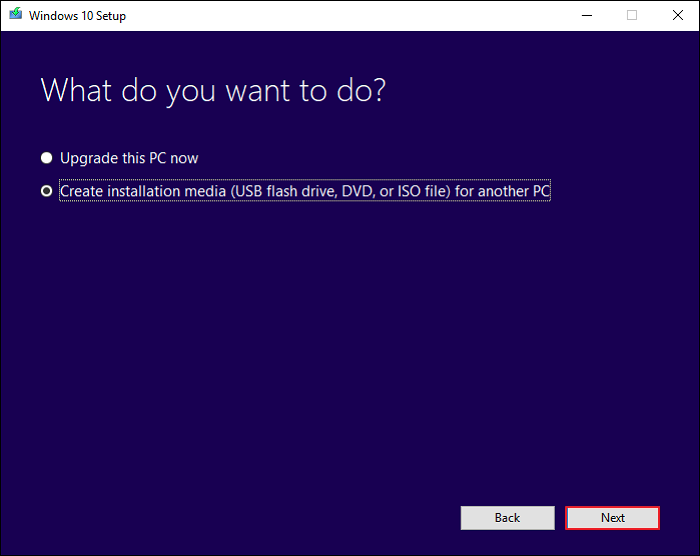
שלב 1. הורד והתקן את כלי יצירת המדיה של Windows 10 ועקוב אחר המדריך לדף הבא. לאחר מכן בחר צור מדיה התקנה למחשב אחר ולחץ על הבא.
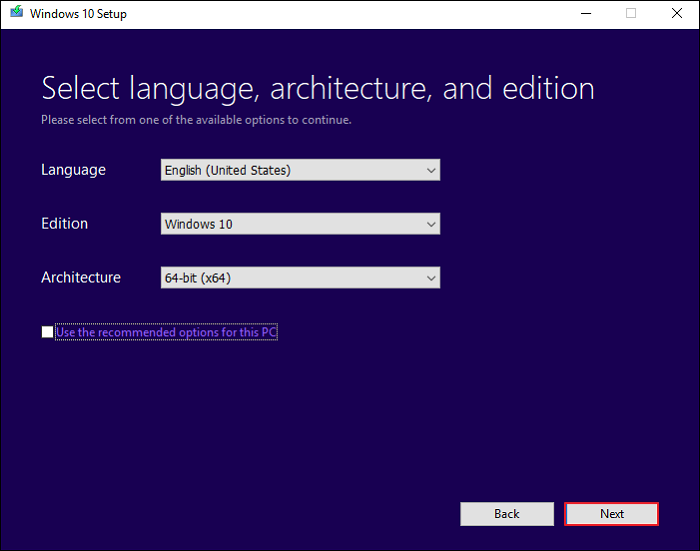
שלב 2. בחר בשפה, מהדורת Windows ואדריכלות ליצירת מדיה ההתקנה. ואז לחץ על הבא.
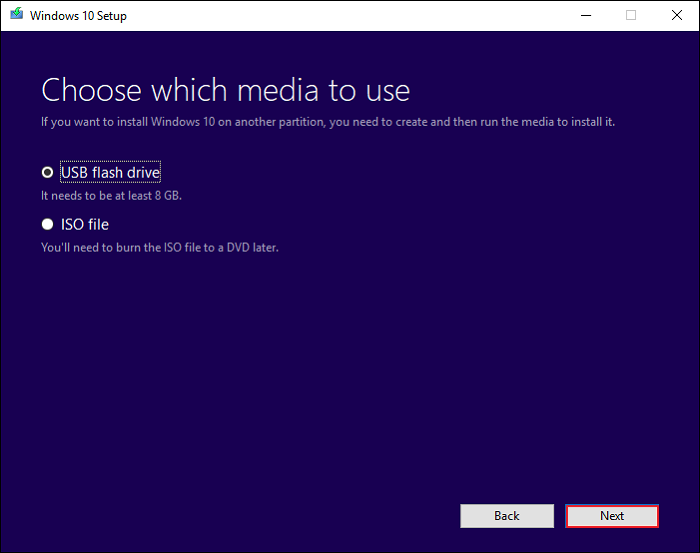
שלב 3. בחר התקן אחסון מדיה. כאן, אני בוחר כונן הבזק USB. ואז לחץ על הבא.
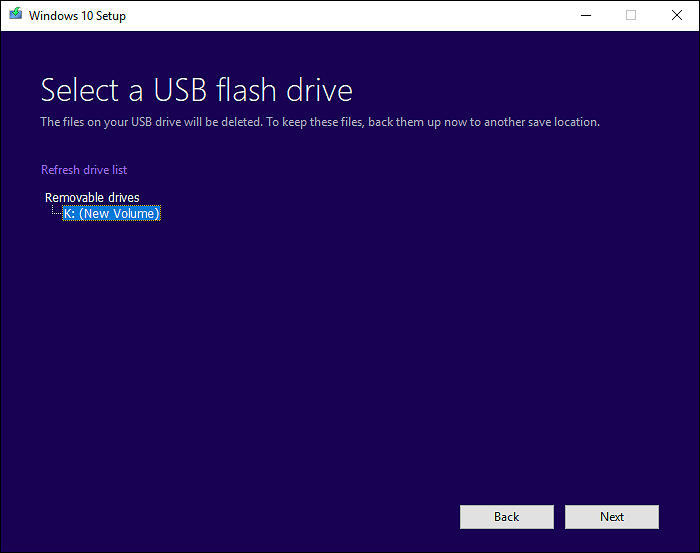
שלב 4. בחר כונן USB ליצירת מדיה התקנה של Windows 10 ולחץ על הבא.
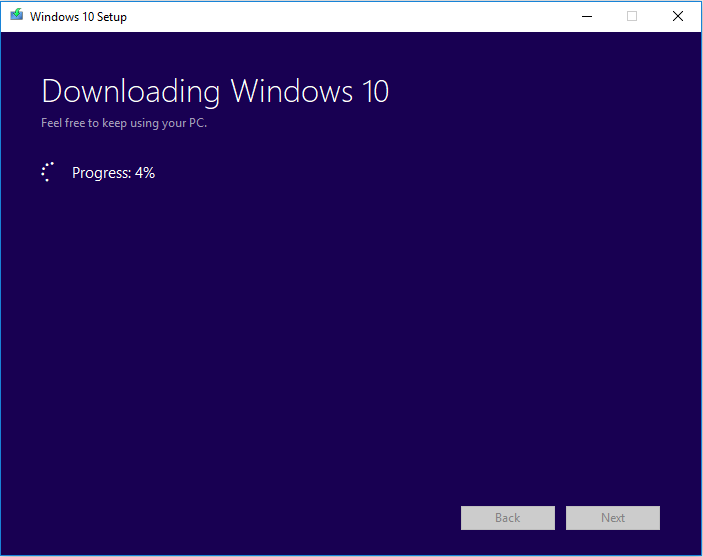
שלב 5. זה יתחיל להוריד קבצי התקנה של Windows 10 במחשב שלך.
שלב 6. כאשר ההורדה הושלמה, היא תתחיל ליצור מדיה של Windows 10.
שלב 7. לאחר סיום, לחץ על סיום.
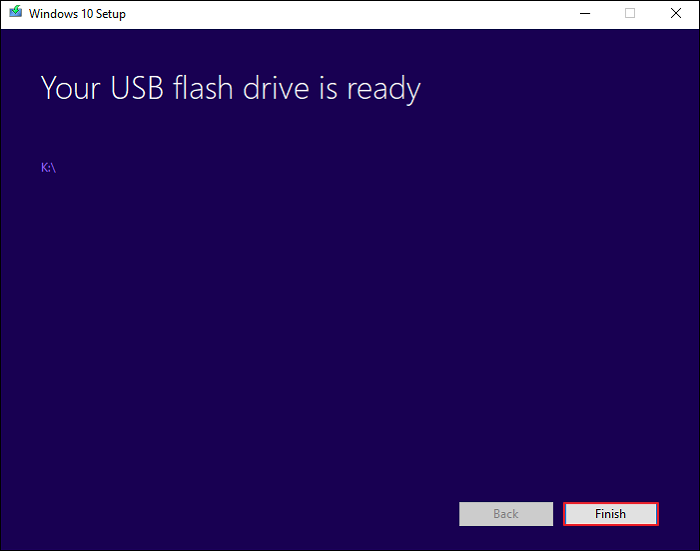
כעת, תוכלו להשתמש בכונן USB כדי לאתחל את המחשב ולהתקין מחדש את Windows 10.
אתה יכול גם לקרוא מאמר זה כדי ללמוד כיצד ליצור תמונת ISO ממערכת ההפעלה שלך.
הדרך הטובה ביותר להתקין מחדש את Windows מבלי לאבד נתונים
האם אתה יכול להתקין מחדש את Windows מבלי לאבד תוכניות? האם אתה מקבל את התשובה שלך עכשיו? אתה יכול להשתמש בכל שיטה שמאמר זה מציע להתקנה מחדש של Windows מבלי לאבד תוכניות או קבצים. בקיצור, אתה יכול להשתמש ב- Easeus Todo Backup, Backup ושחזור, ובכלי יצירת מדיה של Windows 10 כדי לבצע Windows התקנה טרייה תוך שמירה על תוכניות.
בין שלוש השיטות אני מציע לך להשתמש גיבוי TODO TODO מכיוון שגיבוי ושחזור לא יכולים להציע לך אפשרויות מתקדמות לניהול הגיבויים שלך, וכלי יצירת מדיה של Windows 10 תואם רק ל- Windows 10/11. למרבה המזל, בעיות אלה כבר לא יהיו המצב בגיבוי של Ealeus Todo. חוץ מזה, זה גם מאפשר לך לבצע משימות גיבוי ושחזור אחרות. פשוט תנסה את זה; זה לא יאכזב אותך!
תומך ב- Windows 11/10/8/7
שאלות נפוצות
1. האם אוכל לאפס את המחשב שלי מבלי לאבד הכל?
רענן את המחשב כדי להתקין מחדש את Windows ולשמור על הקבצים וההגדרות שלך. רענן גם ממשיך להגיע לאפליקציות עם המחשב שלך והאפליקציות המותקנות מחנות Microsoft. איפוס המחשב שלך להתקנה מחדש של Windows ימחק את הקבצים, ההגדרות והאפליקציות שלך, למעט האפליקציות המגיעות עם המחשב שלך.
2. מה קורה אם אני מתקין מחדש את Windows 10?
למרות שתשמור על הקבצים והתוכנה שלך, ההתקנה מחדש של Windows תמחק פריטים מסוימים, כגון גופנים מותאמים אישית, סמלי מערכת ותעודות Wi-Fi. עם זאת, כחלק מהתהליך, ההתקנה תיצור גם Windows. ישן. תיקיית Windows, שצריכה להיות הכל מההתקנה הקודמת שלך.
3. האם הורדת ענן טובה יותר מהתקנה מחדש מקומית?
אם יש לך חיבור לאינטרנט עם מהירות מהירה ומספיק נתונים, מומלץ לבחור הורדת ענן. זה יכול לעזור לך לחסוך זמן. אם מהירות החיבור שלך איטית או שאתה רוצה להימנע מהורדות נוספות, בחר התקנה מחדש מקומית. זה יכול לעזור לך להימנע מהורדות מיותרות.
4. התקנת Windows תמחק את הכונן הקשיח שלי?
כן, זה יעצב כונן קשיח לפני תחילת ההתקנה. כל דבר בכונן שתרצה לשמור עליו צריך להיות מגובה לכונן אחר לפני כן.


