


Apakah komputer saya memiliki webcam bawaan
Ringkasan:
1. Mengapa webcam saya menampilkan layar hitam di windows?
Jika webcam Anda menampilkan layar hitam di windows, ada beberapa alasan yang mungkin terjadi. Bisa jadi karena masalah perangkat lunak, masalah driver, pengaturan privasi, atau masalah perangkat keras fisik. Namun, ada langkah pemecahan masalah yang dapat Anda ambil untuk memperbaiki masalah dan membuat webcam Anda berfungsi lagi.
2. Bagaimana cara menyalakan kamera di komputer windows 10 saya?
Untuk menyalakan kamera di komputer Windows 10 Anda, ikuti langkah -langkah ini:
- Klik pada bilah pencarian atau ikon kaca pembesar di sudut kiri bawah layar. Jika bilah pencarian tidak diaktifkan, klik kanan pada bilah tugas, pilih “Cari,” dan kemudian pilih untuk menampilkan kotak atau ikon pencarian.
- Cari “kamera” dan klik aplikasi kamera saat muncul di hasil.
- Setelah aplikasi kamera terbuka, kamera komputer Anda harus menyala secara otomatis.
Anda juga dapat mengaktifkan kamera Anda untuk digunakan di program lain dengan pergi ke menu Pengaturan, memilih privasi, dan kemudian mengklik kamera. Dari sana, Anda dapat mengaktifkan atau menonaktifkan penggunaan kamera dengan aplikasi lain.
3. Apa yang harus saya lakukan jika kamera windows saya tidak berfungsi?
Jika kamera Windows Anda tidak berfungsi, berikut adalah beberapa hal yang dapat Anda coba:
- Periksa apakah Anda telah mengatur webcam Anda dengan benar, terutama jika Anda menggunakan webcam eksternal.
- Periksa pembaruan apa pun dan instal jika tersedia. Ini termasuk pembaruan perangkat lunak dan driver kamera.
- Mulai ulang komputer Anda untuk memastikan pembaruan apa pun diinstal dengan benar.
- Buka aplikasi kamera untuk menguji jika kamera berfungsi dengan baik. Ini dapat membantu menentukan apakah ada masalah dengan aplikasi kamera, kamera itu sendiri, atau aplikasi lain yang mungkin mengganggu.
- Periksa sakelar fisik pada komputer Anda yang mengontrol kamera. Pastikan sakelar dihidupkan dan bahwa Anda belum secara tidak sengaja menutupi kamera.
- Periksa perangkat lunak antivirus komputer Anda, karena mungkin bertentangan dengan kamera. Anda mungkin perlu menyesuaikan pengaturan atau menonaktifkan sementara antivirus untuk menguji jika menyebabkan masalah.
4. Mengapa komputer saya mengatakan “tidak ada perangkat kamera yang diinstal” saat saya ingin menggunakan webcam saya?
Jika komputer Anda menampilkan pesan “Tidak ada perangkat kamera yang diinstal,” itu berarti Windows tidak dapat mendeteksi atau mengenali webcam Anda. Ini bisa disebabkan oleh berbagai alasan, seperti driver yang hilang atau usang, kerusakan perangkat keras, atau konflik perangkat lunak. Untuk menyelesaikan masalah ini, Anda dapat mencoba memperbarui driver Anda, memeriksa koneksi fisik webcam Anda, atau memecahkan masalah konflik perangkat lunak apa pun.
5. Bagaimana cara memperbarui driver saya jika komputer saya tidak melihat webcam saya?
Jika komputer Anda tidak melihat webcam Anda dan Anda curiga itu karena driver yang sudah ketinggalan zaman, Anda dapat memperbaruinya menggunakan langkah -langkah berikut:
- Buka Device Manager dengan mengklik kanan pada tombol start dan memilih “Manajer Perangkat.”
- Perluas kategori “Perangkat Pencitraan” atau “Kamera”.
- Klik kanan di webcam Anda dan pilih “Perbarui driver.”
- Pilih opsi untuk mencari secara otomatis untuk perangkat lunak driver yang diperbarui.
- Ikuti instruksi di layar untuk menyelesaikan proses pembaruan driver.
Jika Windows tidak dapat menemukan driver yang diperbarui, Anda dapat mengunjungi situs web pabrikan dan mengunduh driver terbaru untuk webcam Anda.
6. Dapatkah aplikasi lain mengakses kamera saya di windows 10?
Ya, aplikasi lain dapat mengakses kamera Anda di Windows 10, tetapi Anda memiliki kontrol atas aplikasi mana yang dapat menggunakannya. Dengan pergi ke pengaturan privasi di menu Pengaturan Windows, Anda dapat mengaktifkan atau menonaktifkan akses ke kamera untuk aplikasi individual.
7. Apakah ada aplikasi kamera bawaan di Windows 10?
Ya, Windows 10 memiliki aplikasi kamera bawaan yang memungkinkan Anda mengambil foto dan merekam video menggunakan kamera komputer Anda. Anda dapat mengakses aplikasi dengan mencari “kamera” di bilah pencarian atau menu mulai.
8. Apakah saya perlu menginstal perangkat lunak tambahan untuk webcam eksternal?
Jika Anda menggunakan webcam eksternal, Anda mungkin perlu menginstal perangkat lunak atau driver tambahan yang disediakan oleh produsen. Ini diperlukan untuk memastikan fungsionalitas dan kompatibilitas yang tepat dengan komputer Anda. Periksa situs web atau dokumentasi pabrikan untuk instruksi tentang cara menginstal perangkat lunak atau driver yang diperlukan.
9. Bagaimana cara memecahkan masalah webcam saya di windows 10?
Jika Anda mengalami masalah dengan webcam Anda di Windows 10, Anda dapat mencoba langkah pemecahan masalah berikut:
- Periksa koneksi fisik webcam Anda dan pastikan itu terhubung dengan benar ke komputer Anda.
- Mulai ulang komputer Anda untuk melihat apakah itu menyelesaikan masalah.
- Perbarui driver webcam Anda.
- Pastikan bahwa pengaturan privasi kamera memungkinkan akses ke kamera untuk aplikasi yang diinginkan.
- Pindai komputer Anda untuk malware atau virus yang mungkin mempengaruhi fungsi kamera.
- Jika memungkinkan, uji webcam di komputer lain untuk menentukan apakah itu masalah perangkat keras atau perangkat lunak.
10. Dapatkah saya menggunakan webcam saya di windows 10 untuk panggilan video?
Ya, Anda dapat menggunakan webcam Anda di Windows 10 untuk panggilan video. Sebagian besar aplikasi dan platform konferensi video, seperti Zoom, Tim Microsoft, Skype, dan Google Meet, mendukung fungsionalitas webcam di Windows 10. Anda dapat memilih webcam Anda sebagai perangkat input video dalam pengaturan aplikasi spesifik yang Anda gunakan.
Cara menyalakan kamera di komputer windows 10 Anda, atau memecahkan masalah jika tidak akan menyala
Tapi terkadang kamera mungkin tidak berfungsi seperti yang diharapkan. Inilah cara menyalakan kamera Anda di Windows 10, dan apa yang harus dilakukan jika Anda mengalami masalah apa pun.
Cara memperbaiki webcam yang menampilkan layar hitam di windows
Artikel ini ditulis bersama oleh penulis staf Wikihow, Nicole Levine, MFA. Nicole Levine adalah penulis teknologi dan editor untuk Wikihow. Dia memiliki lebih dari 20 tahun pengalaman membuat dokumentasi teknis dan tim pendukung terkemuka di perusahaan hosting web dan perusahaan perangkat lunak utama. Nicole juga memegang MFA dalam penulisan kreatif dari Portland State University dan mengajarkan komposisi, penulisan fiksi, dan pembuatan zine di berbagai lembaga.
Artikel ini telah dilihat 700.441 kali.
Oh tidak – Anda mencoba streaming atau berpartisipasi dalam panggilan video tetapi jendela webcam Anda berwarna hitam! Sebelum Anda membuang webcam atau laptop ke luar jendela, ambil napas dalam -dalam – biasanya ada perbaikan yang mudah. Artikel wikihow ini akan membantu Anda mengetahui mengapa webcam Anda hanya menampilkan layar hitam kosong, dan membantu Anda melakukan langkah pemecahan masalah sederhana untuk membuat streaming Anda kembali dan berjalan.
Cara menyalakan kamera di komputer windows 10 Anda, atau memecahkan masalah jika tidak akan menyala
Ikon Email Sebuah amplop. Itu menunjukkan kemampuan untuk mengirim email.
Bagikan ikon panah melengkung yang menunjuk ke kanan.
Ikon Twitter Burung bergaya dengan mulut terbuka, tweeting.
Twitter LinkedIn Ikon Kata “di”.
Ikon LinkedIn Fliboard Surat bergaya f.
Ikon Facebook Flipboard Surat f.
Ikon Email Facebook Sebuah amplop. Itu menunjukkan kemampuan untuk mengirim email.
Ikon Tautan Email Gambar Tautan Rantai. Ini Simobilisasi URL Tautan Situs Web.
Menebus sekarang
- Anda dapat menyalakan kamera di komputer Windows Anda segera menggunakan aplikasi kamera bawaan.
- Jika kamera di PC Anda tidak berfungsi, itu mungkin tidak diaktifkan, atau mungkin tidak dihidupkan.
- Jika Anda menggunakan webcam eksternal, Anda mungkin juga perlu menginstal perangkat lunak atau pembaruan untuk itu.
Saat berfungsi dengan baik, aplikasi kamera Windows 10 sangat mudah digunakan di kedua laptop dan desktop.
Tapi terkadang kamera mungkin tidak berfungsi seperti yang diharapkan. Inilah cara menyalakan kamera Anda di Windows 10, dan apa yang harus dilakukan jika Anda mengalami masalah apa pun.
Cara menyalakan kamera Anda di windows 10
1. Klik bilah pencarian atau ikon kaca pembesar di sudut kiri bawah layar. Jika Anda tidak memiliki bilah pencarian diaktifkan, klik kanan bilah tugas, pilih “Cari,” dan kemudian klik “Tampilkan kotak pencarian” atau “Tampilkan Ikon Pencarian.”
2. Cari “kamera” dan klik aplikasi kamera saat muncul di hasil.
Setelah aplikasi kamera terbuka, kamera komputer Anda harus menyala secara otomatis.
Namun, aplikasi kamera bukan satu -satunya program yang mungkin ingin Anda gunakan kamera. Untuk sepenuhnya mengaktifkan kamera Anda untuk digunakan di program lain:
1. Klik tombol Mulai, lalu klik “Pengaturan.”
2. Di jendela yang muncul, gulir ke bawah ke “privasi” dan klik di atasnya.
3. Di sisi kiri menu, gulir ke bawah ke “kamera” dan klik di atasnya. Dari sini, Anda dapat mengklik slider untuk mengaktifkan atau menonaktifkan penggunaan kamera Anda dengan aplikasi lain.
Apa yang harus dilakukan jika kamera windows Anda tidak berfungsi
Jika Anda mengalami kesulitan membuat kamera Windows Anda berfungsi, dan Anda telah memastikan bahwa kamera diaktifkan sepenuhnya (lihat di atas), ada beberapa hal yang dapat Anda coba untuk mendapatkannya kembali dan berjalan.
Periksa apakah Anda telah mengatur webcam Anda dengan benar
Jika Anda menggunakan webcam eksternal, itu mungkin datang dengan perangkat lunaknya sendiri. Pastikan Anda telah mengatur webcam dengan benar, dan sepenuhnya terkini.
Periksa pembaruan apa pun dan instal yang tersedia
Bahkan kamera bawaan mungkin tidak berfungsi karena membutuhkan pembaruan. Lihat apakah Windows memiliki pembaruan yang menunggu, atau periksa driver kamera Anda.
Hidupkan Kembali komputer Anda
Jika salah satu perangkat Anda tidak berfungsi, Anda harus selalu mencoba memulai kembali. Berikan komputer Anda restart, yang dapat membantu menginstal pembaruan apa pun yang Anda tunggu.
Buka aplikasi kamera untuk mengujinya
Jika Anda diminta untuk memberikan akses kamera ke aplikasi Anda, klik “Ya,” dan kemudian periksa untuk melihat apakah kamera berfungsi dengan baik. Ini dapat memberi tahu Anda jika ada masalah dengan aplikasi kamera, kamera Anda sendiri, atau aplikasi lain.
Cari sakelar fisik di komputer Anda
Jika kamera komputer Anda dioperasikan melalui sakelar, Anda harus memastikan sakelar dihidupkan, atau kamera Anda tidak akan berfungsi. Jika Anda menggunakan webcam eksternal, periksa bahwa itu dicolokkan. Pastikan juga bahwa Anda belum menutupi kamera dengan apa pun dan melupakannya!
Periksa perangkat lunak antivirus komputer Anda
Mungkin ada konflik antara antivirus Anda dan program yang mencoba menggunakan kamera Anda. Memeriksa mereka lebih dekat dapat membantu Anda mendiagnosis masalah dan kemudian memperbaikinya.
Komputer saya terus mengatakan tidak ada perangkat kamera yang diinstal saat saya ingin menggunakan webcam saya

Jika komputer Anda dikirimkan dengan webcam yang diinstal, kamera harus beroperasi saat Anda pertama kali mem -boot mesin Anda. Namun, jika Anda telah menginstal webcam eksternal ke komputer Anda, mesin mungkin tidak menemukan kamera karena beberapa alasan. Langkah melalui beberapa tugas pemecahan masalah untuk menyelesaikan masalah. Perhatikan bahwa jika Anda meningkatkan sistem operasi Anda, perangkat Anda mungkin tidak kompatibel dengan versi OS baru Anda.
Instal perangkat lunak webcam
- Jika Anda membeli webcam eksternal, disk yang berisi driver perangkat disertakan dengan perangkat. Jika Anda membeli kamera yang digunakan, Anda dapat memperoleh driver dari produsen webcam’S Situs. Ikuti instruksi untuk menginstal driver perangkat, lalu buka aplikasi Windows Camera dan pilih perangkat untuk menguji webcam.
Tes koneksi
- Pastikan webcam eksternal Anda terhubung ke port USB yang berfungsi. Port USB terkadang terbakar dan gagal. Colokkan kamera ke port USB lain di komputer untuk menguji perangkat. Jika kamera bekerja saat terhubung ke port lain, port USB sebelumnya kemungkinan besar buruk.
Perbarui driver
- Terkadang driver perangkat akan rusak saat Anda menginstal perangkat keras dan perangkat lunak tambahan. Jika webcam Anda berfungsi pada satu titik waktu, dan sekarang komputer Anda tidak lagi menemukan perangkat, coba perbarui driver perangkat. Anda dapat memperbarui driver dari Device Manager di Windows. Jenis “Pengaturan perangkat” Di kotak pencarian Windows untuk membuka alat. Klik “Perangkat pencitraan” Opsi untuk melihat perangkat terlampir. Klik kanan pada entri untuk webcam Anda, lalu klik “Perbarui perangkat lunak driver.” Pada titik ini, Anda dapat memilih opsi untuk meminta Windows secara otomatis mencari driver yang kompatibel untuk kamera.
Peningkatan OS
- Peningkatan OS utama dapat menyebabkan webcam internal atau eksternal Anda berhenti bekerja. Misalnya, meningkatkan ke versi baru Windows dapat membuat kamera Anda tidak bisa dioperasikan. Jika Anda meningkatkan sistem Anda ke Windows 8 dari Windows 7, dan webcam Anda tidak berfungsi lagi, ini karena driver Windows 8 harus diinstal untuk mengakomodasi perangkat keras. Periksa situs produsen webcam untuk driver yang diperbarui untuk OS baru Anda atau memungkinkan Windows menemukan driver yang kompatibel dari kotak dialog Device Manager.
Randall Blackburn telah bekerja untuk beberapa perusahaan Fortune 1000 sebagai penulis teknis selama tujuh tahun terakhir. Dia telah menghasilkan berbagai dokumentasi teknis, termasuk spesifikasi pemrograman terperinci dan makalah penelitian. Randall juga telah memperoleh pengalaman menulis konten web beberapa tahun. Randall tinggal dan bekerja di Austin, TX.
Cara memperbaiki webcam terintegrasi tidak berfungsi pada windows 10 [panduan lengkap]
Pengguna Windows 10 menghadapi masalah webcam terintegrasi setelah pembaruan terbaru. Masalahnya adalah karena pengemudi yang salah atau pengemudi yang tidak kompatibel. Artikel ini membahas cara untuk memperbaiki masalah driver ini agar webcam Anda berjalan seperti biasa. Ikuti metode sederhana ini untuk memperbaiki webcam terintegrasi tidak berfungsi pada OS Windows 10.

Kebanyakan laptop modern dilengkapi dengan webcam bawaan untuk menghindari membeli perangkat secara terpisah untuk menangkapnya. Orang biasa membeli webcam eksternal dan menghubungkannya ke laptop mereka untuk menghadiri konferensi video, panggilan kerja, dan pertemuan keluarga online.
Nah, dengan versi terbaru Windows 10, OS tidak dapat mengenali atau mengoordinasikan webcams agar berfungsi dengan benar di laptop. Setiap kali pengguna mencoba menggunakan webcam untuk tujuan apa pun di PC, itu menghasilkan “kamera Anda tidak ditemukan” atau “kami tidak dapat menemukan kamera Anda.”
Mungkin ada beberapa alasan untuk kegagalan OS ini, tetapi penyebab utama bisa menjadi driver kamera perangkat lunak yang sudah ketinggalan zaman atau salah. Terkadang, Anda mungkin secara keliru menonaktifkan webcam untuk masalah tertentu. Mari kita lihat solusi yang dapat kita coba temukan dan perbaiki kesalahan ini. Lanjutkan Membaca untuk Menyelesaikan Beberapa Perbaikan dan Pelajari Lebih Lanjut Tentang Pengaturan Webcam PC.
Cara memeriksa konfigurasi webcam Anda
Anda dapat melihat konfigurasi di aplikasi Pengaturan jika Anda memiliki webcam terintegrasi di laptop Anda. Pengaturan termasuk izin untuk perangkat, aplikasi Microsoft, dan aplikasi lainnya. Jika Anda memiliki salah satu dari dinonaktifkan ini, Anda dapat menghadapi kesalahan “Kamera yang tidak ditemukan.”Pelajari tentang pengaturan ini dan kelola preferensi Anda.
Langkah 1. Gunakan Keys Windows + I untuk membuka pengaturan atau menggunakan fitur pencarian secara manual.
Langkah 2. Arahkan ke bagian Privasi dan Keamanan di Pengaturan.
Langkah 3. Di bagian ini, di bawah izin aplikasi, Anda dapat melihat berbagai fitur seperti mikrofon, kamera, dll. Pergi ke izin kamera. Di bawah tab ini, Anda dapat melihat beberapa opsi seperti
- Izinkan akses ke kamera di perangkat ini: Fitur ini memungkinkan webcam untuk seluruh perangkat. Jika “off” perangkat Anda tidak dapat menjalankan operasi apa pun yang memerlukan webcam.
- Pilih aplikasi mana yang dapat mengakses kamera Anda: Di bawah bagian ini, Anda dapat secara manual mengaktifkan atau menonaktifkan akses webcam untuk aplikasi. Bagian ini mencakup semua aplikasi bersama dengan aplikasi Microsoft. Anda dapat mengelola pengaturan di sini.

Sekarang Anda tahu cara mengonfigurasi dan mengelola pengaturan webcam melalui pengaturan. Lihat artikel oleh Windows Report untuk mempersonalisasikan pengaturan webcam Anda. Mari kita pelajari solusi untuk memperbaiki webcam terintegrasi yang tidak berfungsi pada Windows 10.
Solusi untuk webcam terintegrasi tidak berfungsi pada windows 10
- 1. Perbarui driver “Kamera Terpadu”
- 2. Periksa pembaruan Windows
- 3. Nonaktifkan dan aktifkan driver kamera
- 4. Pasang kembali pengemudi
- 5. Memecahkan masalah perangkat keras dan perangkat
Perbarui driver “Kamera Terpadu”
Untuk perangkat apa pun, driver memainkan peran penting dengan bertindak sebagai media komunikasi antara OS sistem dan perangkat keras. Jika ada kesalahan atau driver yang sudah ketinggalan zaman untuk komponen perangkat keras apa pun, mereka mungkin bertindak. Jadi, Anda perlu melakukan pembaruan otomatis atau manual untuk menjalankan perangkat keras sistem dengan lancar.
Langkah -langkah untuk memperbarui driver webcam:
Langkah 1. Tekan Windows + x dan arahkan ke pengaturan “Manajer Perangkat”.
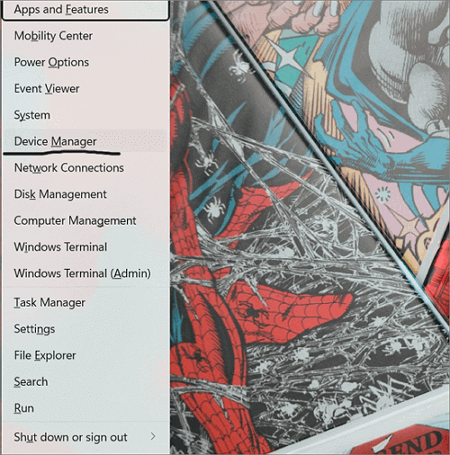
Langkah 2. Anda dapat menemukan driver kamera di bawah ikon “kamera”.

Langkah 3. Klik kanan di atasnya dan pilih Memperbarui.
Periksa Pembaruan Windows
Kami harus selalu memastikan bahwa OS kami terkini untuk menjalankan perangkat lunak dan perangkat keras dengan lancar. Jadi periksa pembaruan dan unduh yang baru.
Langkah 1. Tekan Windows + i Untuk membuka pengaturan.
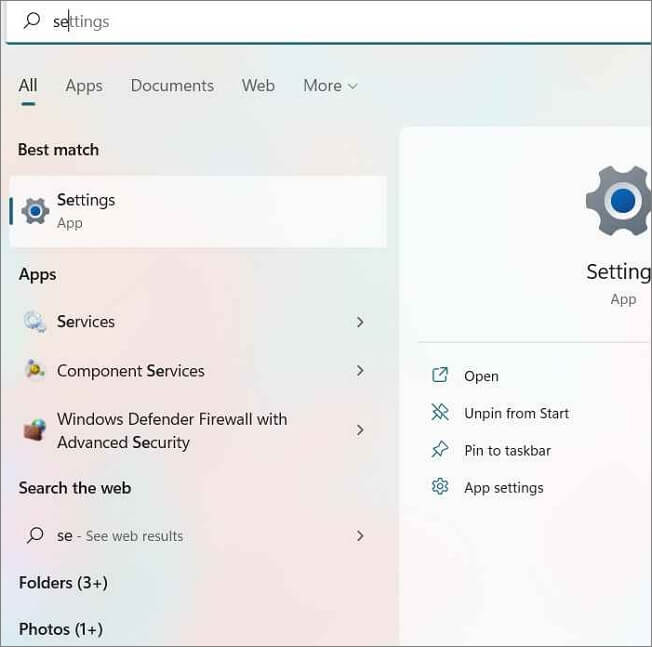
Langkah 2. Arahkan ke “Pembaruan dan Keamanan” di Windows 10.
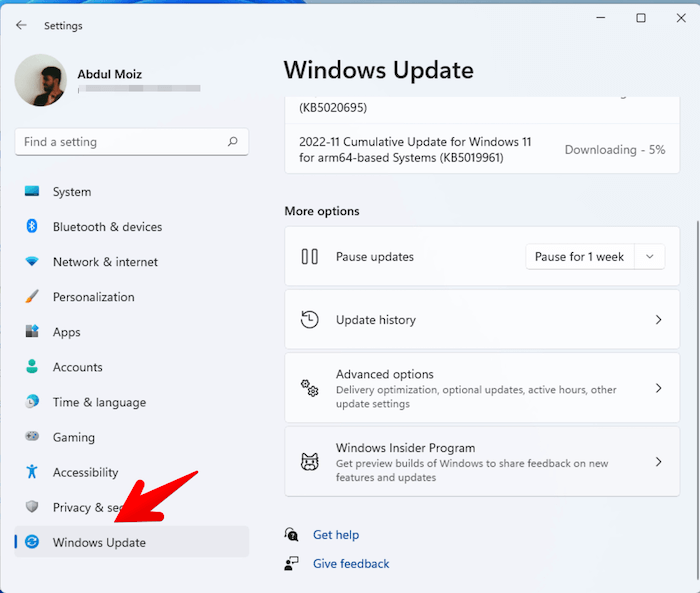
Langkah 3. Periksa pembaruan dan unduh pembaruan yang tersedia.
Langkah 4. Mulai ulang perangkat untuk melihat perubahan.
Nonaktifkan dan aktifkan driver kamera
Beberapa pengguna yang menghadapi situasi yang sama mengatakan bahwa menonaktifkan dan memungkinkan driver kamera telah bekerja untuk mereka. Dengan cara ini, Anda juga dapat memeriksa apakah itu diaktifkan selama ini.
Langkah -langkah untuk menyelesaikan hal -hal ini:
Langkah 1. Buka “Device Manager” menggunakan Windows + x kunci.
Langkah 2. Perluas driver kamera dan klik kanan di atasnya.
Langkah 3. Klik “Nonaktifkan” terlebih dahulu dan kemudian kembali ke “mengaktifkan” itu lagi.

Langkah 4. Mulai ulang komputer untuk melihat perubahan.
Instal ulang driver kamera
Anda juga dapat melakukan ini untuk menghapus file atau operasi abnormal dari driver. Yang perlu Anda lakukan adalah menghapus pemasangan driver, dan sistemnya secara otomatis menginstal ulang itu setelah mem -boot ulang.
Pergi ke manajer perangkat-> kamera-> klik kanan di atasnya-> uninstall.

Periksa akses webcam sekarang.
Memecahkan masalah perangkat keras dan perangkat
Aktivitas Pemecahan Masalah membantu Anda mendiagnosis atau memeriksa kesalahan dalam berbagai masalah tentang komputer Anda. Pengaturan memungkinkan Anda untuk menyelesaikan beberapa masalah karena kesalahan perangkat lunak internal atau eksternal. Ada aktivitas pemecahan masalah untuk perangkat keras dan perangkat juga.
Langkah -langkah untuk menjalankan pemecahan masalah untuk perangkat keras dan perangkat:
Langkah 1. Buka aplikasi Pengaturan menggunakan Windows + i kunci.
Langkah 2. Arahkan ke bagian “Pembaruan dan Keamanan”.
Langkah 3. Pergi ke bagian pemecahan masalah, temukan “perangkat keras dan perangkat” dan jalankannya. Jika sistem Anda tidak menampilkan opsi ini, Anda dapat menjalankan pemecah masalah untuk “kamera.”
Jika masalah tetap ada, lihat dukungan Microsoft tentang solusi.
Putusan akhir
Dalam kebanyakan kasus, Anda akan menemukan kamera terintegrasi yang tidak berfungsi pada Windows 10 karena hanya driver. Memperbaikinya sudah cukup untuk mendapatkan webcam kembali bekerja. Jangan lupa untuk memeriksa konfigurasi webcam sebelum pindah ke perbaikan. Webcam bawaan tidak memberi Anda masalah dalam banyak kasus, tetapi jika Anda menghadapi ini, solusi mungkin membantu.
Jika Anda menemukan artikel ini bermanfaat, bagikan dengan teman Anda. Tinggalkan komentar di bawah ini jika Anda memiliki pertanyaan tentang itu.