


Outlook ha la gestione dei contatti
Come gestire i contatti in Outlook
Riepilogo:
1. In prospettiva.com, vai a posta. Per gestire i contatti in Outlook, devi prima andare alla sezione posta di Outlook.com.
2. Apri un messaggio di posta elettronica e seleziona il nome del mittente o del destinatario. Per aggiungere un contatto, aprire un messaggio di posta elettronica e selezionare il nome della persona che si desidera aggiungere come contatto.
3. Seleziona “Aggiungi ai contatti.” Sulla scheda del profilo che si apre, selezionare l’opzione “Aggiungi ai contatti” per aggiungere la persona selezionata all’elenco dei contatti.
4. Usa la pagina delle persone per visualizzare, creare e modificare i contatti. La pagina delle persone in prospettiva.com ti consente di gestire i tuoi contatti. È possibile visualizzare, creare e modificare i contatti e gli elenchi di contatti da questa pagina.
5. Crea nuovi contatti da zero o aggiungi contatti dai messaggi di posta elettronica. È possibile creare nuovi contatti da zero selezionando “Nuovo contatto” sulla barra degli strumenti. In alternativa, puoi aggiungere qualcuno come contatto direttamente da un messaggio di posta elettronica.
6. Salva contatti nella cartella dei contatti predefiniti. I nuovi contatti vengono salvati automaticamente nella cartella dei contatti predefiniti, ma puoi anche scegliere di salvarli in una cartella diversa, se lo si desidera.
7. Aggiungi contatti ai preferiti per un facile accesso. Puoi aggiungere contatti ai tuoi preferiti selezionando il contatto e scegliendo l’opzione “Aggiungi ai preferiti”. I contatti preferiti appariranno anche nel riquadro sinistro della sezione posta.
8. Trova i contatti utilizzando la funzione di ricerca o selezionando una lettera. È possibile cercare contatti utilizzando la casella di ricerca nella pagina delle persone. Inoltre, è possibile navigare rapidamente tra i contatti selezionando una lettera nell’elenco ordinato in ordine alfabetico.
9. Visualizza e modifica le informazioni di contatto. Per visualizzare o modificare le informazioni su un contatto, è sufficiente selezionare il contatto sulla pagina delle persone. È possibile modificare i dettagli di contatto, visualizzare file recenti ed e -mail associate al contatto e persino vedere le informazioni di LinkedIn se disponibili.
10. Aggiungi una foto ai tuoi contatti. Puoi personalizzare i tuoi contatti aggiungendo foto. Basta selezionare un contatto, scegliere l’opzione “Modifica contatto”, fare clic sull’icona della fotocamera e caricare una foto.
11. Cambia come vengono visualizzati e ordinati i contatti. Outlook consente di personalizzare come vengono visualizzati e ordinati i nomi dei contatti. Puoi scegliere di visualizzare i contatti per nome o cognome e ordinarli in base a criteri diversi.
12. Crea elenchi di contatti per l’invio di e -mail di gruppo. Gli elenchi di contatti, noti anche come elenchi di distribuzione, sono utili per l’invio di e -mail a un gruppo di persone. È possibile creare un elenco di contatti e aggiungere più indirizzi e -mail, rendendo più semplice l’invio di e -mail di gruppo.
13. Esempio: la mia lista di contatti del club del libro. Ad esempio, puoi creare un elenco di contatti chiamato “My Book Club” e aggiungere tutti i membri del tuo libro Club ad esso. Quando vuoi inviare un’e -mail a tutto il gruppo, puoi semplicemente selezionare “My Book Club” nel campo “a” dell’e -mail.
Domande:
1. Come puoi aggiungere un contatto in Outlook.com? Per aggiungere un contatto in Outlook.com, apri un messaggio di posta elettronica, seleziona il nome del mittente o del destinatario e selezionare l’opzione “Aggiungi ai contatti.”
2. Dove puoi visualizzare e modificare i contatti in Outlook.com? I contatti possono essere visualizzati e modificati sulla pagina delle persone in Outlook.com.
3. Puoi creare un contatto da zero in Outlook.com? Sì, puoi creare un contatto da zero selezionando “Nuovo contatto” sulla barra degli strumenti.
4. Dove sono i nuovi contatti salvati per impostazione predefinita? Nuovi contatti vengono salvati nella cartella dei contatti predefiniti in Outlook.com.
5. Come puoi aggiungere un contatto ai tuoi preferiti? Per aggiungere un contatto ai tuoi preferiti, selezionare il contatto e scegliere l’opzione “Aggiungi ai preferiti” sulla barra degli strumenti.
6. Come puoi cercare un contatto sulla pagina delle persone? È possibile cercare un contatto digitando nella casella di ricerca nella pagina delle persone.
7. Quali opzioni sono disponibili per la visualizzazione e l’ordinamento dei contatti? I contatti possono essere visualizzati per nome o cognome e ordinati in base a diversi criteri come il cognome.
8. Come puoi creare un elenco di contatti in Outlook.com? Per creare un elenco di contatti, è possibile selezionare i contatti dalla pagina delle persone e aggiungerli a un nuovo elenco di contatti.
9. Qual è un altro nome per gli elenchi di contatti in Outlook.com? Gli elenchi di contatti sono talvolta indicati come elenchi di distribuzione in Outlook.com.
10. Come puoi inviare un’e -mail a un elenco di contatti? Per inviare un’e -mail a un elenco di contatti, aggiungi semplicemente il nome dell’elenco dei contatti nel campo “a” dell’e -mail.
11. Puoi aggiungere una foto ai tuoi contatti in Outlook.com? Sì, puoi aggiungere una foto ai tuoi contatti selezionando un contatto, scegliendo l’opzione per modificare il contatto e caricare una foto.
12. È possibile visualizzare file recenti ed e -mail associate a un contatto in Outlook.com? Sì, puoi visualizzare file recenti ed e -mail associate a un contatto sulla pagina delle persone in Outlook.com.
13. Quali ulteriori informazioni potrebbero essere disponibili per un contatto nella scheda LinkedIn? Se un contatto ha un profilo LinkedIn pubblico con la stessa e -mail salvata in Outlook.com, potresti vedere le informazioni di LinkedIn sul profilo del contatto.
14. Puoi cambiare il modo in cui i nomi dei contatti vengono visualizzati e ordinati in Outlook.com? Sì, puoi personalizzare come vengono visualizzati e ordinati i nomi dei contatti selezionando le impostazioni appropriate in Outlook.com.
15. Quali sono alcuni vantaggi dell’utilizzo degli elenchi di contatti in Outlook.com? Gli elenchi di contatti rendono più semplice l’invio di e -mail di gruppo consentendo a aggiungere più indirizzi e -mail a un unico elenco. Ciò consente di risparmiare tempo e garantisce che tutti i contatti pertinenti ricevano l’e -mail.
Come gestire i contatti in Outlook
- In prospettiva.com, vai a Posta.
- Apri un messaggio di posta elettronica nel riquadro di lettura, quindi seleziona il nome del mittente o del destinatario che si desidera aggiungere ai tuoi contatti.
- Sulla scheda del profilo che si apre, seleziona>Aggiungi ai contatti.
Crea, visualizza e modifica i contatti e gli elenchi di contatti in Outlook.com
Usa la pagina People in Outlook.com per visualizzare, creare e modificare i contatti e gli elenchi di contatti. Crea nuovi contatti da zero o aggiungi qualcuno come contatto da un messaggio di posta elettronica. Puoi anche creare un lista dei contatti per l’invio di e -mail a un gruppo di persone.

Per andare alla pagina delle persone, accedi a Outlook.com e seleziona nell’angolo in basso a sinistra della pagina.
Creare contatti
Nuovi contatti vengono salvati nella cartella dei contatti predefiniti e li vedrai anche sotto Tutti i contatti. Se si desidera salvare il contatto in una cartella diversa, selezionare la cartella prima di creare il contatto.
Aggiungi un contatto da zero
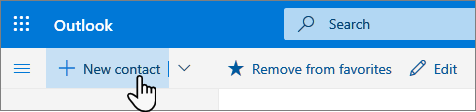
- Sulla barra degli strumenti, seleziona Nuovo contatto.
- Immettere i dettagli per il contatto. Selezionare Aggiungere altro Per aggiungere ulteriori informazioni, come l’indirizzo e il compleanno del contatto.
- Selezionare Creare.
Crea un contatto da un messaggio di posta elettronica
- In prospettiva.com, vai a Posta.
- Apri un messaggio di posta elettronica nel riquadro di lettura, quindi seleziona il nome del mittente o del destinatario che si desidera aggiungere ai tuoi contatti.
- Sulla scheda del profilo che si apre, seleziona
 >Aggiungi ai contatti.
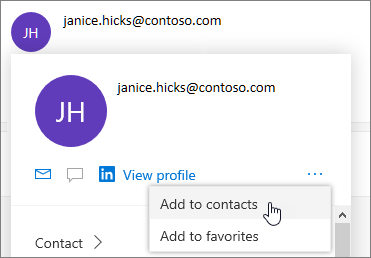
Nota: Il contatto viene salvato automaticamente nella cartella dei contatti predefiniti nella pagina delle persone.
Aggiungi un contatto ai preferiti
Per aggiungere qualcuno ai tuoi preferiti, selezionare il contatto, quindi selezionare Aggiungi ai preferiti sulla barra degli strumenti.
Mancia: I contatti preferiti con un indirizzo email verranno visualizzati anche nel riquadro sinistro Posta Quindi puoi vedere tutta la loro email in un unico posto.
Trova un contatto
Ecco alcuni modi per trovare un contatto sulla pagina delle persone:
- Utilizzo Ricerca. Inizia a digitare nella casella di ricerca per trovare un contatto o un elenco di contatti.
- Selezionare Preferiti in alto a sinistra per vedere le persone che hai aggiunto come favoriti.

- Seleziona una lettera in un elenco separatore per spostarsi rapidamente tra i contatti nell’elenco.
Visualizza e modifica le informazioni di contatto
Nella pagina People, selezionare un contatto nel riquadro centrale per vedere o modificare le informazioni su di loro.
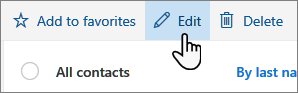
- Per modificare un contatto, selezionare Modifica il contatto sul lato destro della pagina o Modificare sulla barra degli strumenti.
Per i contatti con un indirizzo e -mail, puoi anche vedere ulteriori informazioni su queste schede:
- File: File recenti che il contatto ha condiviso con te.
- E -mail: Messaggi e -mail recenti e allegati e -mail tra te e il contatto.
- LinkedIn: Se il contatto ha un profilo LinkedIn pubblico con la stessa e -mail che hai salvato per quel contatto, vedrai qui le informazioni di LinkedIn.
Nota: IL LinkedIn La scheda potrebbe non essere disponibile.
Aggiungi una foto ai tuoi contatti
- Nella pagina delle persone, selezionare un contatto.
- Selezionare Modifica il contatto, e quindi selezionare l’icona della fotocamera.

- Selezionare Carica una foto, Scegli il file che desideri utilizzare, quindi seleziona Aprire caricare.
- Se vuoi riposizionare la foto, fai clic all’interno del cerchio e trascina il puntatore. Per ingrandire o uscire, usa il cursore sotto la foto.
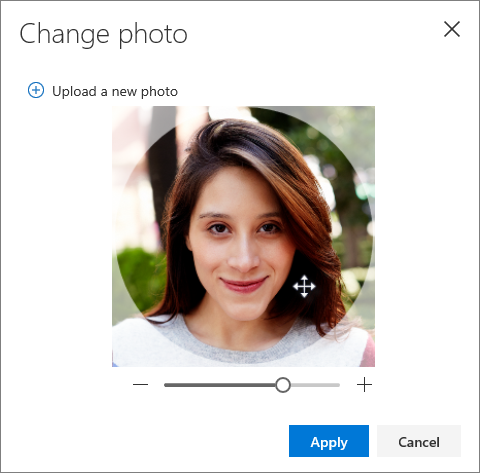
- Selezionare Fare domanda a poi Salva.
Cambia come vengono visualizzati e ordinati i contatti
- Per modificare come vengono visualizzati i nomi dei contatti, seleziona Impostazioni poi Visualizza i contatti di >Nome di battesimo O Cognome.
- Per selezionare l’ordinamento, utilizzare il menu Ordina nella parte superiore dell’elenco . Ad esempio, seleziona Ordina per >Cognome.
Crea elenchi di contatti
UN lista dei contatti è una raccolta di indirizzi e -mail ed è utile per l’invio di e -mail a un gruppo di persone. Gli elenchi di contatti sono talvolta indicati come elenchi di distribuzione.
Ad esempio, crea un elenco di contatti denominato Il mio club del libro e aggiungi tutti i membri del tuo club del libro. Quando vuoi inviare un messaggio di posta elettronica a tutti nel club, aggiungi Il mio club del libro nel A riga dell’e -mail.
Crea un elenco di contatti
Nota: Per impostazione predefinita, gli elenchi di contatti vengono creati nella cartella dei contatti predefiniti e puoi anche vederli sotto Tutti gli elenchi di contatti. Se si desidera salvare l’elenco dei contatti in una cartella diversa, selezionare la cartella prima di selezionare Nuovo elenco di contatti.
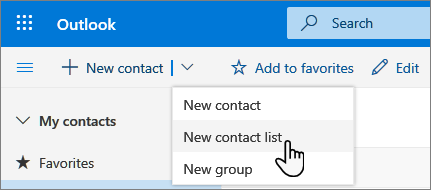
- Nella pagina delle persone, sulla barra degli strumenti, seleziona la freccia accanto a Nuovo contatto e poi seleziona Nuovo elenco di contatti.
- Immettere un nome per l’elenco, quindi aggiungere nomi o indirizzi e -mail.
- Selezionare Creare.
Mancia: Se si desidera raggruppare i contatti per altri motivi rispetto all’invio di e -mail, puoi creare un cartella Invece. Quindi aggiungi i contatti alla cartella.
Aggiungi le persone a un elenco di contatti
Puoi aggiungere persone (indirizzi e -mail) a un elenco di contatti in due modi: modificando un elenco di contatti e aggiungendo persone ad esso all’interno dell’elenco o selezionando uno o più contatti e aggiungendole a un elenco da Aggiungi alla lista Opzione sulla barra degli strumenti.
Nota: Poiché un elenco di contatti è solo una raccolta di indirizzi e -mail, è possibile aggiungere solo contatti che hanno un indirizzo email.
Aggiungi le persone a un elenco di contatti modificando l’elenco dei contatti:
- Nella pagina delle persone, seleziona Tutti gli elenchi di contatti Nel riquadro di navigazione o cerca il nome dell’elenco dei contatti.
- Seleziona l’elenco dei contatti, quindi seleziona Modificare.
- Immettere nomi o indirizzi e -mail.
- Selezionare Salva.
Aggiungi uno o più contatti a un elenco di contatti utilizzando il Aggiungi alla lista opzione:
- Nella pagina delle persone, selezionare i contatti che si desidera aggiungere a un elenco.
- Nella barra degli strumenti nella parte superiore, seleziona Aggiungi alla lista.
- Seleziona il segno più accanto all’elenco dei contatti a cui si desidera aggiungere i contatti a. O
- Selezionare Nuovo elenco di contatti Per aggiungere i contatti selezionati a un nuovo elenco, quindi immettere un nome per il nuovo elenco di contatti.
- Clicca fuori dal riquadro per chiuderlo quando hai finito.
Rimuovere gli indirizzi e -mail da un elenco di contatti
È possibile rimuovere le persone (indirizzi e -mail) da un elenco di contatti in due modi: modificando l’elenco dei contatti o selezionandole un contatto e rimuovendole da un elenco utilizzando il Aggiungi alla lista Opzione sulla barra degli strumenti.
Rimuovi le persone da un elenco di contatti modificando l’elenco:
- Nella pagina delle persone, seleziona Tutti gli elenchi di contatti Nel riquadro di navigazione o cerca il nome dell’elenco dei contatti.
- Seleziona l’elenco dei contatti, quindi seleziona Modificare. Seleziona il X Per il nome o l’indirizzo e -mail che si desidera rimuovere.
- Selezionare Salva.
Rimuovere le persone selezionate da una o più elenchi di contatti utilizzando il Aggiungi alla lista opzione:
- Nella pagina delle persone, selezionare il contatto che si desidera rimuovere da un elenco di contatti.
- Sulla barra degli strumenti, seleziona Aggiungi alla lista. Vedrai quali elenchi di contatti questo contatto è già aggiunto a.
- Seleziona la x accanto all’elenco dei contatti da cui si desidera rimuovere il contatto selezionato.
- Clicca fuori dal riquadro per chiuderlo quando hai finito.
Trova elenchi di contatti
- Nella pagina delle persone, seleziona Tutti gli elenchi di contatti Nel riquadro sinistro o cerca il nome dell’elenco dei contatti.
Ancora bisogno di aiuto?

Per ottenere supporto in Outlook.com, fai clic qui o seleziona sulla barra dei menu e inserisci la query. Se l’auto-aiuto non risolve il tuo problema, scorrere verso il basso fino a Ancora bisogno di aiuto? e seleziona SÌ.
Per contattarci in Outlook.com, dovrai accedere. Se non puoi accedere, fai clic qui.
Per altri aiuto con il tuo account Microsoft e abbonamenti, visitare l’account e la guida di fatturazione.

Per ottenere aiuto e risolvere altri prodotti e servizi Microsoft, inserisci il tuo problema qui.
Pubblica domande, segui le discussioni e condividi le tue conoscenze nelle prospettive.Community com.
Come gestire i contatti in Outlook

Microsoft è uno dei più antichi giocatori nel settore del servizio di posta elettronica. Nel 1996, hanno acquistato Hotmail, un vecchio classico tra i millennial. E otto anni fa, hanno creato Outlook, attualmente utilizzati da oltre 400 miliardi di utenti in tutto il mondo. Questo strumento popolare è un must per le aziende e le organizzazioni che lavorano con più prodotti o servizi Microsoft.
La pietra angolare di un buon servizio di posta elettronica come Outlook è la sua capacità di gestire e organizzare messaggi e contatti. Per l’ultimo elemento, Outlook fornisce diverse funzionalità che potrebbero essere interessanti per il tuo caso d’uso particolare. In definitiva, il modo in cui raccogli, organizzi e utilizzi i tuoi contatti dipende da te.