


Οι ομάδες της Microsoft εργάζονται σε ένα δισκίο της Samsung
Ομάδες της Microsoft
ΣΗΜΕΙΩΣΗ: Το Chrome OS επισημαίνει την εφαρμογή Microsoft Teams που είναι εγκατεστημένη από το Play Store “.”Συμβουλεύουμε να μην ονομάζουμε ομάδες συντόμευσης εφαρμογών ιστού”, ειδικά αν έχετε επίσης την εφαρμογή Android στο Chromebook σας.
Επισκόπηση εφαρμογών Microsoft Teams Mobile
Οι Microsoft Teams ξεκίνησαν το 2017 για να παρέχουν ένα μοναδικό ψηφιακό κόμβο για τη διαχείριση της ομάδας στο Office και Microsoft 365 και είναι ήδη ακμάζουσα στην συνεχώς γεμάτη αγορά εφαρμογών μηνυμάτων ομάδας. Αλλά η εφαρμογή Microsoft Teams Mobile έχει κάνει τα πράγματα ένα βήμα παραπέρα για να οργανώσετε όλες τις συνομιλίες της ομάδας, τα καθήκοντα, το περιεχόμενο και τις εφαρμογές σε ένα μόνο κοινό χώρο εργασίας που μπορείτε να πάρετε μαζί σας εν κινήσει.
Αυτό σημαίνει ότι όταν τα γεγονότα όπως η επιδημία του 2020 Covid-19 (Coronavirus) αναγκάζουν τους υπαλλήλους σας να απομακρυνθούν από το γραφείο, μπορείτε να είστε σίγουροι ότι θα παραμείνουν συνδεδεμένοι μεταξύ τους.
Ας περάσουμε μια γρήγορη επισκόπηση της εφαρμογής Microsoft Teams Mobile.
Τι είναι οι ομάδες της Microsoft?
Οι ομάδες της Microsoft σχεδιάστηκαν για να λύσουν πολλά από τα προβλήματα που αντιμετωπίζουν οι επιχειρήσεις με τη διαχείριση κοινών εργασιών και επικοινωνιών. Με απλά λόγια, οι ομάδες είναι ένας ψηφιακός κόμβος για την ομαδική εργασία – ένα ενιαίο χώρο εργασίας όπου μπορείτε να συνομιλήσετε, να μοιραστείτε αρχεία, να κρατήσετε συναντήσεις και να εργαστείτε σε πραγματικό χρόνο μέσω επιχειρηματικών εφαρμογών. Χρησιμοποιώντας αυτό το ισχυρό εργαλείο, μπορείτε να δημιουργήσετε ομάδες 10 ή 10.000 και να εκτελέσετε ένα πλήθος λειτουργιών – όπως οι φιλοξενούμενοι ήχοι ιστού με οποιονδήποτε μέσα ή έξω από τον οργανισμό σας. Μπορεί επίσης να χρησιμοποιηθεί για τη διεξαγωγή διαδικτυακών συναντήσεων και ομαδικής συνομιλίας.
Microsoft Teams Mobile App
Αρχικά κυκλοφόρησε μόνο για επιφάνεια εργασίας, οι ομάδες της Microsoft είναι πλέον διαθέσιμες επίσης σε κινητές συσκευές iOS και Android. Μπορείτε να το κατεβάσετε από το App Store ή το Google Play. (Η εφαρμογή ήταν προηγουμένως διαθέσιμη και για τα τηλέφωνα των Windows, αλλά αυτό διακόπηκε τον Ιούλιο του 2018.·
Χρησιμοποιώντας την εφαρμογή Microsoft Teams Mobile, μπορείτε να έχετε πρόσβαση σε όλες τις επαφές, το περιεχόμενο, τις συνομιλίες, τις εφαρμογές και τις συναντήσεις της ομάδας σας. Για να χρησιμοποιήσετε συνεχώς την εφαρμογή, χρειάζεστε εμπορική συνδρομή πληρωμένου Office 365 ή Microsoft 365. Ωστόσο, μπορείτε να εγγραφείτε για δωρεάν συνδρομή δοκιμής.
Οι απαιτήσεις του κινητού συστήματος Microsoft Teams
Εδώ είναι οι υποστηριζόμενες κινητές πλατφόρμες για την εφαρμογή Microsoft Teams:
- Έκδοση λειτουργικού συστήματος iOS 10 Έκδοση 10.0 ή αργότερα. Συμβατό με το iPhone, το iPad και το iPod Touch.
- Έκδοση λειτουργικού συστήματος Android 4 Έκδοση 4.4 ή αργότερα.
Βασικά χαρακτηριστικά των ομάδων της Microsoft
Μεταφέρετε τη δουλειά σας όπου κι αν πάτε. Οι ομάδες της Microsoft φέρνουν αυτά τα βασικά χαρακτηριστικά στην εμπειρία σας:
- Αναπτύξτε την αποτελεσματική επικοινωνία με την απόκτηση ολόκληρης της ομάδας στην ίδια σελίδα με διαδικτυακές συναντήσεις, κλήση ήχου/βίντεο, συνομιλία ομάδας και διεξοδισμό ιστού.
- Μείνετε στην κορυφή της επιχείρησής σας προσαρμόζοντας τον ψηφιακό χώρο εργασίας σας με εφαρμογές της Microsoft και υπηρεσίες τρίτων μερών.
- Κάντε αξιόπιστες και σαφείς κλήσεις ήχου ή βίντεο με την ενσωμάτωση ομάδων με το τηλεφωνικό σας σύστημα, την άμεση δρομολόγηση ή το σχέδιο κλήσης.
- Συνεργαστείτε καλύτερα. Συνεργαστείτε άψογα ή διαχειριστείτε τα έργα της ομάδας σας χρησιμοποιώντας εργαλεία Office 365 όπως το Microsoft Word, το PowerPoint, το Excel και το SharePoint.
- Δημιουργήστε ειδικά κανάλια για να επικοινωνήσετε με ολόκληρη την ομάδα σας σε ένα μόνο κοινόχρηστο χώρο ή συνομιλία ιδιωτικά ή σε συγκεκριμένες ομάδες.
- Κρατήστε την ομάδα σας ασφαλή με διοικητικό έλεγχο, ασφάλεια και συμμόρφωση από το Office 365.
- Βρείτε γρήγορα τις συνομιλίες της ομάδας σας και τις συνομιλίες με μια απλή διεπαφή αναζήτησης.
- Εξοικονομήστε κρίσιμες επιχειρήσεις συνομιλίες ή προσαρμόστε τις ειδοποιήσεις ανάλογα με τις ανάγκες.
Εφαρμογή Microsoft Teams στο Android: Τελευταίες ενημερώσεις
Οι ομάδες της Microsoft ενημερώθηκαν τον Δεκέμβριο του 2018 για χρήστες Android. Αυτή η ενημέρωση έφερε τις ακόλουθες βελτιώσεις:
- Τα μέλη της ομάδας μπορούν να προγραμματίσουν απρόσκοπτα συναντήσεις καναλιών από την εφαρμογή για κινητά.
- Οι χρήστες χρειάζονται τώρα έναν κωδικό ομάδας για να συμμετάσχουν σε μια ομάδα.
- Το εργαλείο αναζήτησης επιτρέπει στους χρήστες να αναζητούν αρχεία σε όλα τα κανάλια.
Η Microsoft σχεδιάζει επίσης να κάνει ομάδες την προεπιλεγμένη εφαρμογή για τον προγραμματισμό των συναντήσεων στο Office και Microsoft 365.
Microsoft Teams Mobile App vs. επιφάνεια εργασίας
Τώρα που οι ομάδες είναι διαθέσιμες σε κινητά και επιφάνεια εργασίας, ίσως αναρωτιέστε ποια επιλογή είναι κατάλληλη για εσάς. Ακολουθεί μια γρήγορη ματιά στις κύριες διαφορές:
2.0 GB RAM; 3.0 GB Hard Disk Space
Ελάχιστη μνήμη γραφικών 128 MB
OS: Windows 10, Windows 8.1, Windows 8 ή Windows 7 Service Pack
1024 × 768 ανάλυση οθόνης
Απαιτεί .Καθαρό 4.5 CLR ή αργότερα?
USB 2.0 βιντεοκάμερα
Για επιχειρηματική χρήση, η έκδοση Desktop της Microsoft Teams λειτουργεί καλά εάν έχετε τακτική πρόσβαση στον υπολογιστή σας. Αλλά όταν ταξιδεύετε, μπορείτε να μεταφέρετε την εφαρμογή σας και να μείνετε σε επαφή με την ομάδα σας.
Η εφαρμογή Microsoft Teams Mobile είναι ένας πολύ καλός τρόπος για να δημιουργήσετε ένα ψηφιακό, εν κινήσει στο χώρο εργασίας όπου τα μέλη της ομάδας μπορούν να επικοινωνούν, να συνεργαστούν, να συναντηθούν, να μοιραστούν και να κάνουν πολύ περισσότερα από τις κινητές τους συσκευές.
Ομάδες της Microsoft
ΣΗΜΕΙΩΣΗ: Το Chrome OS επισημαίνει την εφαρμογή Microsoft Teams που είναι εγκατεστημένη από το Play Store “Της ομάδας.” Σας συμβουλεύουμε να μην ονομάζουμε τη συντόμευση της εφαρμογής ιστού “Της ομάδας,” Ειδικά αν έχετε επίσης την εφαρμογή Android στο Chromebook σας.
Επισκόπηση εφαρμογών Microsoft Teams Mobile
Οι Microsoft Teams ξεκίνησαν το 2017 για να παρέχουν ένα μοναδικό ψηφιακό κόμβο για τη διαχείριση της ομάδας στο Office και στο Microsoft 365 και αυτό’που ήδη αναπτύσσεται στην συνεχώς γεμάτη αγορά εφαρμογών μηνυμάτων ομάδας. Αλλά η εφαρμογή Microsoft Teams Mobile έχει κάνει τα πράγματα ένα βήμα παραπέρα για να οργανώσετε όλες τις συνομιλίες της ομάδας, τα καθήκοντα, το περιεχόμενο και τις εφαρμογές σε ένα μόνο κοινό χώρο εργασίας που μπορείτε να πάρετε μαζί σας εν κινήσει.
Αυτό σημαίνει ότι όταν τα γεγονότα όπως η επιδημία του 2020 Covid-19 (Coronavirus) αναγκάζουν τους υπαλλήλους σας να απομακρυνθούν από το γραφείο, μπορείτε να είστε σίγουροι ότι θα παραμείνουν συνδεδεμένοι μεταξύ τους.
Αφήνω’Πηγαίνετε μια γρήγορη επισκόπηση της εφαρμογής Microsoft Teams Mobile.
Δείτε τον Οδηγό Συνεργατών για να μάθετε πώς η Sherweb μπορεί να βοηθήσει την επιχείρησή σας να αναπτυχθεί
Τι είναι οι ομάδες της Microsoft?
Οι ομάδες της Microsoft σχεδιάστηκαν για να λύσουν πολλά από τα προβλήματα που αντιμετωπίζουν οι επιχειρήσεις με τη διαχείριση κοινών εργασιών και επικοινωνιών. Με απλά λόγια, οι ομάδες είναι ένας ψηφιακός κόμβος για την ομαδική εργασία – ένα ενιαίο χώρο εργασίας όπου μπορείτε να συνομιλήσετε, να μοιραστείτε αρχεία, να κρατήσετε συναντήσεις και να εργαστείτε σε πραγματικό χρόνο μέσω επιχειρηματικών εφαρμογών. Χρησιμοποιώντας αυτό το ισχυρό εργαλείο, μπορείτε να δημιουργήσετε ομάδες 10 ή 10.000 και να εκτελέσετε ένα πλήθος λειτουργιών – όπως οι φιλοξενούμενοι ήχοι ιστού με οποιονδήποτε μέσα ή έξω από τον οργανισμό σας. Μπορεί επίσης να χρησιμοποιηθεί για τη διεξαγωγή διαδικτυακών συναντήσεων και ομαδικής συνομιλίας.
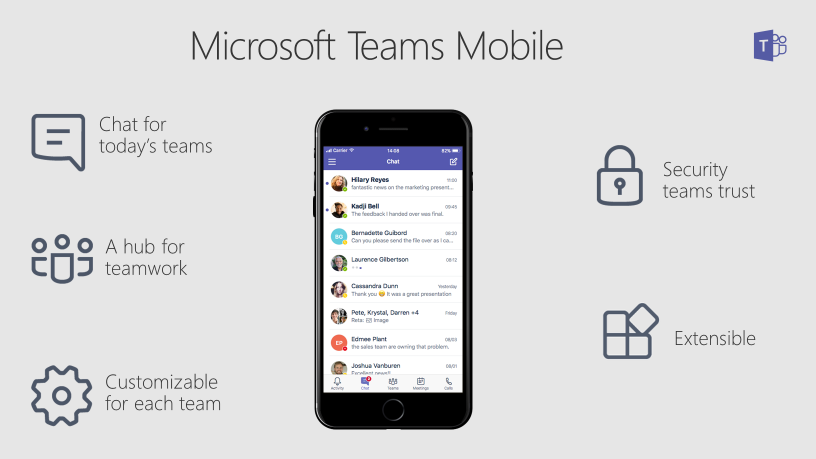
Microsoft Teams Mobile App
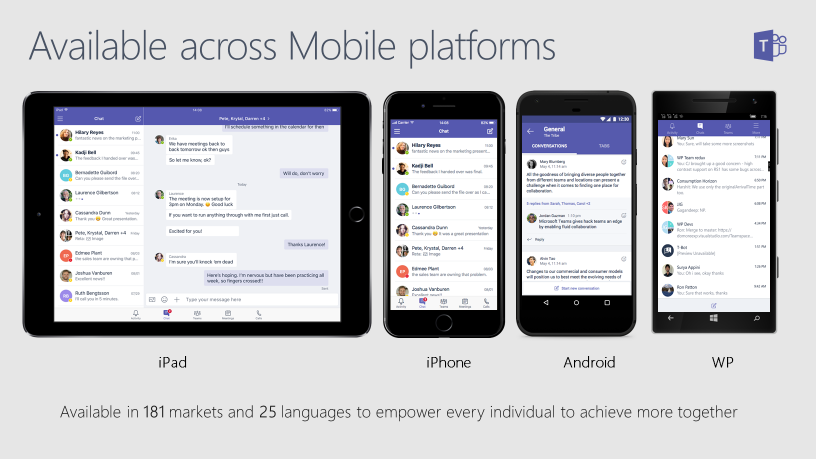
Αρχικά κυκλοφόρησε μόνο για επιφάνεια εργασίας, οι ομάδες της Microsoft είναι πλέον διαθέσιμες επίσης σε κινητές συσκευές iOS και Android. Μπορείτε να το κατεβάσετε από το App Store ή το Google Play. (Η εφαρμογή ήταν προηγουμένως διαθέσιμη και για τα τηλέφωνα των Windows, αλλά αυτό διακόπηκε τον Ιούλιο του 2018.·
Χρησιμοποιώντας την εφαρμογή Microsoft Teams Mobile, μπορείτε να έχετε πρόσβαση σε όλες τις επαφές, το περιεχόμενο, τις συνομιλίες, τις εφαρμογές και τις συναντήσεις της ομάδας σας. Για να χρησιμοποιήσετε συνεχώς την εφαρμογή, χρειάζεστε εμπορική συνδρομή πληρωμένου Office 365 ή Microsoft 365. Ωστόσο, μπορείτε να εγγραφείτε για δωρεάν συνδρομή δοκιμής.
Οι απαιτήσεις του κινητού συστήματος Microsoft Teams
Εδώ είναι οι υποστηριζόμενες κινητές πλατφόρμες για την εφαρμογή Microsoft Teams:
- Έκδοση λειτουργικού συστήματος iOS 10 Έκδοση 10.0 ή αργότερα. Συμβατό με το iPhone, το iPad και το iPod Touch.
- Έκδοση λειτουργικού συστήματος Android 4 Έκδοση 4.4 ή αργότερα.
Βασικά χαρακτηριστικά των ομάδων της Microsoft
Μεταφέρετε τη δουλειά σας όπου κι αν πάτε. Οι ομάδες της Microsoft φέρνουν αυτά τα βασικά χαρακτηριστικά στην εμπειρία σας:
- Αναπτύξτε την αποτελεσματική επικοινωνία με την απόκτηση ολόκληρης της ομάδας στην ίδια σελίδα με διαδικτυακές συναντήσεις, κλήση ήχου/βίντεο, συνομιλία ομάδας και διεξοδισμό ιστού.
- Μείνετε στην κορυφή της επιχείρησής σας προσαρμόζοντας τον ψηφιακό χώρο εργασίας σας με εφαρμογές της Microsoft και υπηρεσίες τρίτων μερών.
- Κάντε αξιόπιστες και σαφείς κλήσεις ήχου ή βίντεο με την ενσωμάτωση ομάδων με το τηλεφωνικό σας σύστημα, την άμεση δρομολόγηση ή το σχέδιο κλήσης.
- Συνεργαστείτε καλύτερα. Συνεργαστείτε άψογα ή διαχειριστείτε την ομάδα σας’S Projects χρησιμοποιώντας εργαλεία Office 365 όπως το Microsoft Word, το PowerPoint, το Excel και το SharePoint.
- Δημιουργήστε ειδικά κανάλια για να επικοινωνήσετε με ολόκληρη την ομάδα σας σε ένα μόνο κοινόχρηστο χώρο ή συνομιλία ιδιωτικά ή σε συγκεκριμένες ομάδες.
- Κρατήστε την ομάδα σας ασφαλή με διοικητικό έλεγχο, ασφάλεια και συμμόρφωση από το Office 365.
- Βρείτε γρήγορα τις συνομιλίες της ομάδας σας και τις συνομιλίες με μια απλή διεπαφή αναζήτησης.
- Εξοικονομήστε κρίσιμες επιχειρήσεις συνομιλίες ή προσαρμόστε τις ειδοποιήσεις ανάλογα με τις ανάγκες.
Εφαρμογή Microsoft Teams στο Android: Τελευταίες ενημερώσεις
Οι ομάδες της Microsoft ενημερώθηκαν τον Δεκέμβριο του 2018 για χρήστες Android. Αυτή η ενημέρωση έφερε τις ακόλουθες βελτιώσεις:
- Τα μέλη της ομάδας μπορούν να προγραμματίσουν απρόσκοπτα συναντήσεις καναλιών από την εφαρμογή για κινητά.
- Οι χρήστες χρειάζονται τώρα έναν κωδικό ομάδας για να συμμετάσχουν σε μια ομάδα.
- Το εργαλείο αναζήτησης επιτρέπει στους χρήστες να αναζητούν αρχεία σε όλα τα κανάλια.
Η Microsoft σχεδιάζει επίσης να κάνει ομάδες την προεπιλεγμένη εφαρμογή για τον προγραμματισμό των συναντήσεων στο Office και Microsoft 365.
Microsoft Teams Mobile App vs. επιφάνεια εργασίας
Τώρα που οι ομάδες είναι διαθέσιμες σε κινητά και επιφάνεια εργασίας, ίσως αναρωτιέστε ποια επιλογή είναι κατάλληλη για εσάς. Εδώ’είναι μια γρήγορη ματιά στις κύριες διαφορές:
2.0 GB RAM; 3.0 GB Hard Disk Space
Ελάχιστη μνήμη γραφικών 128 MB
OS: Windows 10, Windows 8.1, Windows 8 ή Windows 7 Service Pack
1024 × 768 ανάλυση οθόνης
Απαιτεί .Καθαρό 4.5 CLR ή αργότερα?
USB 2.0 βιντεοκάμερα
Για επιχειρηματική χρήση, η έκδοση Desktop της Microsoft Teams λειτουργεί καλά εάν έχετε τακτική πρόσβαση στον υπολογιστή σας. Αλλά όταν εσύ’ταξιδεύετε, μπορείτε να μεταφέρετε την εφαρμογή σας και να μείνετε σε επαφή με την ομάδα σας.
Η εφαρμογή Microsoft Teams Mobile είναι ένας πολύ καλός τρόπος για να δημιουργήσετε ένα ψηφιακό, εν κινήσει στο χώρο εργασίας όπου τα μέλη της ομάδας μπορούν να επικοινωνούν, να συνεργαστούν, να συναντηθούν, να μοιραστούν και να κάνουν πολύ περισσότερα από τις κινητές τους συσκευές. Εξερευνήστε τις επιλογές σας για το Microsoft 365 για να ξεκινήσετε!
** Αυτό το άρθρο ενημερώθηκε στις 13 Μαρτίου 2020
Συντάχθηκε από τους συνεργάτες της ομάδας Sherweb @ Sherweb
Ως πάροχος λύσεων σύννεφων προστιθέμενης αξίας, η Sherweb είναι αφιερωμένη στην παροχή περισσότερων για τους συνεργάτες του, τους άμεσους πελάτες και το εκτεταμένο δίκτυο. Το blog Sherweb είναι μόνο ένα παράδειγμα για το πώς το κάνουμε αυτό συμβεί και τα μέλη της ομάδας μας συχνά συνεργάζονται σε περιεχόμενο για να εξασφαλίσουν ότι είναι όσο το δυνατόν πιο ευεργετικό για τους αναγνώστες μας. Αν σας αρέσει αυτό που βλέπετε εδώ, σας ενθαρρύνουμε να εγγραφείτε!
Ομάδες της Microsoft
Μάθετε πώς μπορείτε να αποκτήσετε πρόσβαση σε ομάδες της Microsoft και να αποκτήσετε πρόσβαση στις ρυθμίσεις λογαριασμού.
Οδηγίες και πληροφορίες
Σε αυτό το σεμινάριο, θα μάθετε πώς να:
• Πρόσβαση σε ομάδες της Microsoft
• Πρόσβαση σε επιλογές λογαριασμού
Πρόσβαση σε ομάδες της Microsoft
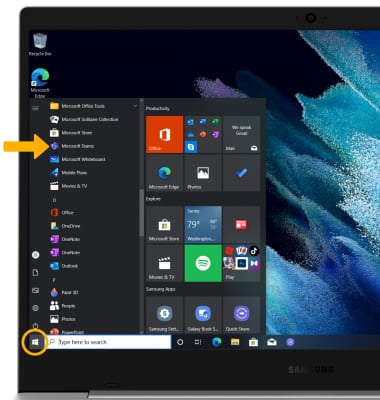
1. Από την αρχική οθόνη, κάντε κλικ στο Εικονίδιο έναρξης Στη συνέχεια, μετακινηθείτε και κάντε κλικ στο Εφαρμογή Microsoft Teams.
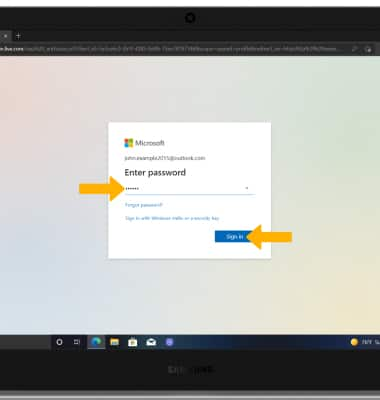
2. Εισάγετε Πληροφορίες λογαριασμού Microsoft, τότε κάντε κλικ Συνδεθείτε.
Επιλογές λογαριασμού πρόσβασης
1. Από την οθόνη ομάδων της Microsoft, κάντε κλικ στο Εικονίδιο λογαριασμού τότε κάντε κλικ Διαχείριση λογαριασμού.
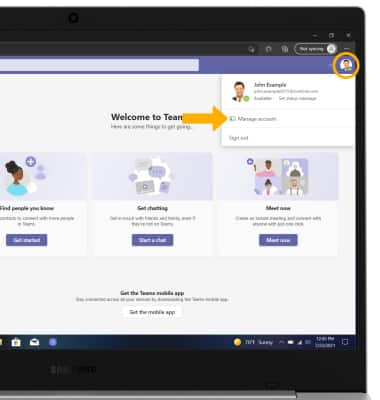
2. Επεξεργασία ρυθμίσεις λογαριασμού όπως επιθυμείτε.
Πώς να χρησιμοποιήσετε τις ομάδες της Microsoft σε ένα Chromebook
Οι ομάδες της Microsoft διαθέτουν εφαρμογές για συσκευές Windows, Mac, Linux, Android και iOS. Μπορείτε να χρησιμοποιήσετε την έκδοση Linux ή Android των ομάδων της Microsoft εάν έχετε Chromebook. Εναλλακτικά, θα μπορούσατε επίσης να δημιουργήσετε μια συντόμευση για την έκδοση ιστού των ομάδων.
Σε αυτό το σεμινάριο, εσύ’Θα μάθω πώς να εγκαταστήσετε και να χρησιμοποιήσετε τις εκδόσεις Linux και Android των ομάδων της Microsoft στο Chromebooks. Εμείς’Θα σας δείξω επίσης πώς να δημιουργήσετε μια συντόμευση για την εφαρμογή Web Microsoft Teams.
Πίνακας περιεχομένων
Σημείωση: Μόνο ομάδες της Microsoft’ Οι εκδόσεις εφαρμογών Android και Web είναι λειτουργικές στο Chromeos. Σύμφωνα με έναν εμπειρογνώμονα προϊόντων Google, η έκδοση Microsoft Teams Linux εξακολουθεί να είναι έργο σε εξέλιξη. Μπορείτε να εγκαταστήσετε την έκδοση Linux, αλλά το Chromebook σας μπορεί να μην εκτελέσει την εφαρμογή επειδή δεν είναι’t πλήρως βελτιστοποιημένο για Chromeos. Εμείς’Θα σας δείξω πώς να εγκαταστήσετε ομάδες της Microsoft για το Linux στο Chromebook σας.
Εγκαταστήστε τις ομάδες της Microsoft για Android
Ανοίξτε την εφαρμογή Google Play Store στο Chromebook και ακολουθήστε τα παρακάτω βήματα.
- Αναζητήστε ομάδες της Microsoft και επιλέξτε το κουμπί Εγκατάσταση.

- Περιμένετε μέχρι να ολοκληρωθεί η εγκατάσταση και επιλέξτε Ανοίξτε τις ομάδες εκκίνησης της Microsoft.

- Το Chrome OS μπορεί να ξεκινήσει ομάδες της Microsoft στο “Κινητό” Λειτουργία ή προσανατολισμός πορτρέτου. Για μια εμπειρία που μοιάζει με επιφάνεια εργασίας, πατήστε το “Τηλέφωνο” αναπτυσσόμενο μενού στη γραμμή τίτλου και επιλέξτε είτε Tablet είτε Resizable .

ο “Δισκίο” Η επιλογή αλλάζει τις ομάδες της Microsoft στον προσανατολισμό του τοπίου. Αλλά το παράθυρο δεν είναι εφιάλτο.

“Εκ νέου ανθεκτός” Επίσης, μετατρέπει το παράθυρο εφαρμογής στον προσανατολισμό του τοπίου, επιτρέποντας μια πιο εκτεταμένη διεπαφή τύπου επιφάνειας εργασίας. Μπορείτε επίσης να αλλάξετε το μέγεθος της ομάδας της Microsoft’S WINDERD οποτεδήποτε.
Μπορείτε να λάβετε μια προειδοποίηση ότι οι ομάδες της Microsoft έχει σχεδιαστεί για κινητά και μπορεί να μην αλλάξει το μέγεθος. Επιλέξτε επιτρέπετε να προχωρήσετε.

Δεν είχαμε κανένα πρόβλημα χρησιμοποιώντας την εφαρμογή Mobile Microsoft Teams σε διαφορετικά “Εκ νέου ανθεκτός” διεπαφές στο Chromebook μας. Χρησιμοποιήστε την έκδοση ιστού των ομάδων της Microsoft (βλ. Επόμενη ενότητα) Εάν η έκδοση Play Store καταρρεύσει ή δυσλειτουργίες στο “Εκ νέου ανθεκτός” τρόπος.
Ενημερώστε το chromebook σας εάν δεν κάνετε’να βρείτε την επιλογή να αλλάξετε τις ομάδες της Microsoft’ Μέγεθος/διεπαφή στη γραμμή τίτλου.
Συνδέστε το Chromebook στο Διαδίκτυο, μεταβείτε στις Ρυθμίσεις> Σχετικά με το Chromeos και επιλέξτε Έλεγχος για ενημερώσεις .

Δημιουργία εφαρμογής Web Microsoft Teams για Chromebook
Το μόνο που χρειάζεται να κάνετε είναι να δημιουργήσετε μια συντόμευση στις ομάδες της Microsoft’ Έκδοση ιστού μέσω του προγράμματος περιήγησης Google Chrome. Επισκεφθείτε την ιστοσελίδα της Microsoft Teams (ομάδες.Microsoft.com) και ακολουθήστε τα παρακάτω βήματα.
- Συνδεθείτε με τα στοιχεία του λογαριασμού σας Microsoft και επιλέξτε Ενεργοποιήστε για να επιτρέψετε στο Chrome να σας στείλει ειδοποιήσεις ομάδων της Microsoft.

- Επιλέξτε το εικονίδιο τριών σημείων στη δεξιά γωνία του Chrome’παράθυρο. Στη συνέχεια, επιλέξτε περισσότερα εργαλεία και επιλέξτε Δημιουργία συντόμευσης .

- Εισαγάγετε ένα όνομα για τη συντόμευση στο παράθυρο διαλόγου και επιλέξτε το κουμπί Δημιουργία. Ελέγξτε το πλαίσιο Open As As Window εάν θέλετε οι ομάδες της Microsoft να ξεκινήσουν σε ένα νέο παράθυρο Chrome όταν ανοίγετε τη συντόμευση.

- Πατήστε το πλήκτρο αναζήτησης, πληκτρολογήστε τη συντόμευση’Όνομα S (βλ. Βήμα #4) στο πλαίσιο αναζήτησης και ξεκινήστε την εφαρμογή. Οτι’Θα ανοίξετε τον πίνακα ελέγχου του λογαριασμού των ομάδων της Microsoft σε μια νέα καρτέλα ή παράθυρο Google Chrome.
ΣΗΜΕΙΩΣΗ: Το Chrome OS επισημαίνει την εφαρμογή Microsoft Teams που είναι εγκατεστημένη από το Play Store “Της ομάδας.” Σας συμβουλεύουμε να μην ονομάζουμε τη συντόμευση της εφαρμογής ιστού “Της ομάδας,” Ειδικά αν έχετε επίσης την εφαρμογή Android στο Chromebook σας.

Χρήση “Ομάδες της Microsoft,” “Ομάδες MS (Web)” ή άλλα ξεχωριστά ονόματα, ώστε να μπορείτε εύκολα να διαφοροποιήσετε και τις δύο εφαρμογές. Καλύτερα ακόμα, απεγκαταστήστε την έκδοση Play Store αν’θα χρησιμοποιήσω μόνο την εφαρμογή Ιστού.
Μπορείτε να δημιουργήσετε μια συντόμευση εφαρμογής για κάθε οργανισμό εάν πολλοί οργανισμοί συνδέονται με τον λογαριασμό σας Microsoft (Ομάδες).
Επιλέξτε το εικονίδιο του προφίλ σας και επιλέξτε τον οργανισμό στον οποίο θέλετε να μεταβείτε κάτω από τις πληροφορίες του λογαριασμού σας.

Στη συνέχεια, δημιουργήστε μια ξεχωριστή συντόμευση εφαρμογής ιστού για τον νέο οργανισμό. Βεβαιωθείτε ότι έχετε δώσετε τις συντομεύσεις ξεχωριστά ονόματα για εύκολη ταυτοποίηση – ε.σολ., Ομάδες της Microsoft (ABC Inc.), Ομάδες MS, κλπ.
Εγκαταστήστε τις ομάδες της Microsoft για το Linux στο Chromebook σας
Το λειτουργικό σύστημα Chrome υποστηρίζει την εγκατάσταση εφαρμογών Linux. Ωστόσο, πρέπει πρώτα να ρυθμίσετε το περιβάλλον ανάπτυξης του Linux στο Chromebook σας.
Συνδέστε το Chromebook στο Διαδίκτυο και ακολουθήστε τα παρακάτω βήματα.
- Μεταβείτε στις Ρυθμίσεις> Advanced> Developers, επιλέξτε Ενεργοποιήστε το “Περιβάλλον ανάπτυξης Linux (βήτα).” Επιλέξτε Επόμενο για να προχωρήσετε στην εγκατάσταση.

- Εισαγάγετε ένα όνομα χρήστη για το περιβάλλον, επιλέξτε το συνιστώμενο μέγεθος δίσκου και επιλέξτε Εγκατάσταση .

- Κατεβάστε την ομάδα της Microsoft’S Linux Setup αρχείο ενώ το Chromebook σας κατεβάζει και εγκαθιστά το περιβάλλον ανάπτυξης Linux. Ανοίξτε τις ομάδες της Microsoft’ Λήψη σελίδας στο πρόγραμμα περιήγησης ιστού και επιλέξτε το κουμπί Linux Deb (64-bit).

- Αποθηκεύστε το αρχείο οπουδήποτε στο Chromebook σας. Στη συνέχεια, προχωρήστε στο επόμενο βήμα όταν δημιουργηθεί το περιβάλλον ανάπτυξης του Linux.
- Ανοίξτε την εφαρμογή αρχείων, κάντε διπλό κλικ ή κάντε δεξί κλικ στο αρχείο ρύθμισης και επιλέξτε Εγκατάσταση με Linux .

- Επιλέξτε Εγκατάσταση .

- Επιλέξτε OK για να κλείσετε το παράθυρο εγκατάστασης όταν βλέπετε ένα “Η εγκατάσταση ξεκίνησε με επιτυχία” μήνυμα.

Αναζητήστε ένα “Η εγκατάσταση ολοκληρώθηκε” Ειδοποίηση στο Chromebook σας’Περιοχή κατάστασης. Επιλέξτε Εκκίνηση στην κάρτα ειδοποίησης για να ανοίξετε αμέσως τις ομάδες της Microsoft.

Πατήστε τα πλήκτρα αναζήτησης και ξεκινήστε “Ομάδες της Microsoft – Προεπισκόπηση” Στο Chromebook σας’εκτοξευτής.

Ελεγξε το “Εφαρμογές Linux” Φάκελος για ομάδες της Microsoft αν δεν κάνετε’να βρείτε την εφαρμογή στον εκτοξευτή.

MS Ομάδες για Chrome: Android vs. Linux vs. Εκδόσεις εφαρμογών ιστού
Όπως αναφέρθηκε προηγουμένως, οι ομάδες της Microsoft για το Linux αναπτύσσονται επί του παρόντος και δεν λειτουργούν σε Chromebooks. Θα μπορούσαμε να’t Πάρτε την εφαρμογή που εκτελείται στο Chromebook όταν δημοσιεύετε αυτό το σεμινάριο.
Μία σημαντική διαφορά μεταξύ των εκδόσεων εφαρμογών Android και Web των ομάδων της Microsoft είναι οι διεπαφές τους. Η έκδοση Android διαθέτει κουμπιά πλοήγησης στο κάτω μέρος της εφαρμογής. Εσείς’θα βρείτε τη γραμμή πλοήγησης στο αριστερό πλαϊνό πλαίσιο της εφαρμογής ιστού. Η υποστήριξη για τα πρόσθετα είναι ένας άλλος διαφοροποιητής-η έκδοση Android DoesN’t πρόσθετα υποστήριξης. Ορισμένες συντομεύσεις πληκτρολογίου της Microsoft Teams Don’t Εργασία στην εφαρμογή Android.
Διεπαφή και πρόσθετα, όλες οι άλλες λειτουργίες της Microsoft Teams είναι διαθέσιμες στις εφαρμογές Android και Web. Για παράδειγμα, μπορείτε να κάνετε και να συμμετάσχετε σε συναντήσεις ομάδων, να στείλετε και να λαμβάνετε κείμενα, να προβάλετε και να δημιουργήσετε εκδηλώσεις ημερολογίου κ.λπ.
Το Sodiq έχει γράψει χιλιάδες μαθήματα, οδηγούς και εξηγητές τα τελευταία 4 χρόνια για να βοηθήσει τους ανθρώπους να λύσουν προβλήματα με τις συσκευές Android, iOS, Mac και Windows. Επίσης, απολαμβάνει την αναθεώρηση των προϊόντων τεχνολογίας των καταναλωτών (smartphones, έξυπνες οικιακές συσκευές, αξεσουάρ κ.λπ.) και η σειρά κωμωδίας παρακολούθησης στον ελεύθερο χρόνο του. Διαβάστε το πλήρες βιογραφικό του Sodiq
Εγγραφείτε στο YouTube!
Σας άρεσε αυτή η συμβουλή? Εάν ναι, ελέγξτε το κανάλι μας στο YouTube από την αδερφή μας σε απευθείας σύνδεση τεχνολογικές συμβουλές. Καλύπτουμε τα παράθυρα, το Mac, το λογισμικό και τις εφαρμογές και έχουμε μια δέσμη συμβουλών αντιμετώπισης προβλημάτων και βίντεο. Κάντε κλικ στο παρακάτω κουμπί για εγγραφή!
Πώς να προβάλλετε τον καθρέφτη και να ρίξετε το Samsung Galaxy Tab S7 (και άλλα)

Υπάρχουν διάφοροι τρόποι για να μοιραστείτε το περιεχόμενο από τις κινητές συσκευές της Samsung, όπως η Samsung Galaxy Tab S7. Αυτές οι επιλογές μπορεί μερικές φορές να είναι απογοητευτικές και συγκεχυμένες. Μπορείτε να κατεβάσετε και να συνδεθείτε μέσω της εφαρμογής Samsung Smart Home Device ή να δοκιμάσετε να συνδέσετε μια ποικιλία διαφορετικών καλωδίων και προσαρμογέων’Συμβατή με την τηλεόρασή σας ή άλλη οθόνη.
Εάν θέλετε απλώς να μάθετε πώς να δείξετε γρήγορα τι’S στην καρτέλα σας S7 ή σε άλλο δισκίο Samsung, υπάρχει ένας ευκολότερος τρόπος.
Ο απλούστερος τρόπος για να ρίξετε την οθόνη Samsung Galaxy Tab είναι ήδη ενσωματωμένη στο tablet σας. Δεν χρειάζεται να κατεβάσετε πρόσθετες εφαρμογές ή χάος με καλώδια ή προσαρμογείς. Μπορείτε να αντικατοπτρίσετε όλο το περιεχόμενο που χρειάζεστε εντελώς ασύρματα.
Πως? Με έξυπνη θέα.
Το Samsung Galaxy Tab S7 χρησιμοποιεί την εγγενή τεχνολογία που ονομάζεται Smart View για να προβάλλει το Mirror and Cast Content. Με έξυπνη προβολή, μπορείτε να παίξετε μέσα ενημέρωσης και να αντικατοπτρίσετε την οθόνη της καρτέλας Galaxy σε πολλούς ασύρματους δέκτες, όπως μια Samsung Smart TV. Μπορείτε ακόμη να χρησιμοποιήσετε έξυπνη προβολή για να ρίξετε την οθόνη σας στον υπολογιστή σας – δείτε πώς εδώ.
Η Smart View είναι ενσωματωμένη στην καρτέλα Samsung Galaxy S7. Μπορείτε να έχετε πρόσβαση και να ξεκινήσετε την οθόνη που αντικατοπτρίζει το δισκίο σας σε λίγα βήματα. Αυτές οι οδηγίες λειτουργούν για την αντικατοπτρισμό της οθόνης Samsung Galaxy Tab S7, S7+, A7, S, S6 και άλλα.
Μάθετε όλα όσα πρέπει να γνωρίζετε σχετικά με την κατοπτρική οθόνη. Διαβάστε τον Οδηγό Κατοπτρισμού Ultimate Screen.
Πώς να οθόνη καθρέφτη και να ρίξετε ένα Samsung Galaxy Tab S7
Πριν ξεκινήσετε να ρίχνετε το δισκίο σας Samsung, πρέπει πρώτα να αποκτήσετε πρόσβαση στην έξυπνη προβολή. Μπορείτε να το κάνετε αυτό με διάφορους τρόπους:
1. Πρόσβαση στο Smart View στην καρτέλα Galaxy’S Quick Ρυθμίσεις δίσκο
Συντάξτε προς τα κάτω από την κορυφή της καρτέλας Samsung Galaxy για να αποκαλύψετε γρήγορες ρυθμίσεις. Αυτό θα εμφανίσει πολλά εικονίδια για γρήγορη πρόσβαση. Το εικονίδιο Smart View μοιάζει με ένα κουμπί παιχνιδιού που περιβάλλεται από δύο ημικύκλες. Το’είναι το πρώτο κουμπί στην παρακάτω εικόνα. Αν δεν είσαι’t Δείτε Smart View εδώ, μετακινήστε στο βήμα 2.

2. Πρόσβαση στο Smart View με περαιτέρω σελίδα στην καρτέλα Galaxy σας’S Quick Ρυθμίσεις
Όταν ανοίγετε την καρτέλα Galaxy σας’S Quick Rettings Tray Από προεπιλογή, εμφανίζει μια συντομευμένη προβολή με μία μόνο σειρά εικονιδίων. Μπορείτε να τραβήξετε ξανά το δίσκο για να αποκαλύψετε την εκτεταμένη προβολή. Αυτό εμφανίζει μια πλήρη σελίδα των διαθέσιμων επιλογών γρήγορων ρυθμίσεων. Στην εκτεταμένη προβολή, κάθε επιλογή γρήγορης ρυθμίσεων έχει επισημανθεί. Αναζητήστε έξυπνη προβολή εδώ ή σύρετε στην επόμενη σελίδα των επιλογών για να βρείτε το εικονίδιο.
Αν δεν είσαι’t Δείτε Smart View εδώ, μετακινήστε στο βήμα 3.

3. Πρόσβαση στο Smart View με αναζήτηση στην καρτέλα Galaxy σας’S Quick Ρυθμίσεις
Αν μπορείς’T Δείτε ένα εικονίδιο Smart View οπουδήποτε στην καρτέλα Samsung Galaxy S7, μπορείτε να το αναζητήσετε. Συντάξτε προς τα κάτω από την κορυφή της οθόνης σας για να αποκαλύψετε το δίσκο γρήγορων ρυθμίσεων. Πατήστε το εικονίδιο αναζήτησης (μεγεθυντικό γυαλί) και εισάγετε “Έξυπνη θέα.” Τα αποτελέσματα αναζήτησης θα εμφανίσουν στη συνέχεια το εικονίδιο Smart View.

Καθρέφτης οθόνης και ρίξτε το Samsung Galaxy Tab S7 σε έναν υπολογιστή
Μπορείτε να αντικατοπτρίσετε την καρτέλα του Galaxy S7 σε περισσότερα μέρη και εμφανίζει απ ‘ό, τι μια έξυπνη τηλεόραση. Με τον ανακλαστήρα εφαρμογών υπολογιστή, μπορείτε να χρησιμοποιήσετε έξυπνη προβολή για να ρίξετε την καρτέλα Galaxy απευθείας στον υπολογιστή σας. Ο ανακλαστήρας σάς επιτρέπει να καταγράφετε ολόκληρη την αλληλεπίδραση. Αυτό είναι ιδιαίτερα χρήσιμο εάν πρέπει να καταγράψετε εκπαιδευτικά βίντεο ή να μοιραστείτε την οθόνη tablet σας κατά τη διάρκεια μιας εικονικής συνάντησης όπως το Zoom ή τις ομάδες της Microsoft. Αποκτήστε τον ανακλαστήρα εδώ για να οθόνη καθρέφτη σχεδόν οποιαδήποτε συσκευή σε υπολογιστή Mac ή Windows.

Γιατί χρειάζεστε ανακλαστήρα:
- Καθρέφτη πολλαπλών συσκευών οθόνης-ακόμη και συσκευές cross-platform όπως iPhone και Google Pixel
- Κάντε εγγραφές οθόνης
- Καταγράψτε την αφήγηση φωνής
- Καταγράψτε ταυτόχρονα το υλικό κάμερας κάμερας και την καθρέφτη σας ταυτόχρονα
- Μοιραστείτε την οθόνη της συσκευής σας σε εικονικές συναντήσεις όπως ομάδες Zoom και Microsoft
- Και πολύ περισσότερα – δείτε τα πάντα εδώ
Pro Συμβουλές:
Παρόλο που η καρτέλα Samsung Galaxy είναι μια συσκευή Android, αν ψάχνετε για ένα “Εκμαγείο” κουμπί για να αντικατοπτρίσετε την οθόνη σας, κερδίσατε’το βρίσκω. Οι συσκευές Samsung χρησιμοποιούν έξυπνη προβολή αντ ‘αυτού.
Βεβαιωθείτε ότι η καρτέλα Samsung Galaxy και η συσκευή του δέκτη σας (όπως ο υπολογιστής που τρέχει ανακλαστήρας ή έξυπνη τηλεόραση) βρίσκονται στο ίδιο δίκτυο WiFi.
Αν εσύ’Ρύθμιση μιας γκαλερί Samsung Galaxy Tab S7 και η καθρέφτη εικόνα δεν’t ταιριάζει σωστά στην τηλεόραση ή τον υπολογιστή σας, δοκιμάστε να ρυθμίσετε την καρτέλα σας’αναλογία διαστάσεων. Οι περισσότερες σύγχρονες τηλεοράσεις έχουν αναλογία διαστάσεων 16: 9. Για να ρυθμίσετε την καρτέλα Galaxy για να ταιριάζει, ακολουθήστε αυτά τα βήματα:
- Ανοίξτε γρήγορες ρυθμίσεις μεταφέροντας από την κορυφή της οθόνης σας.
- Πατήστε Smart View.
- Πατήστε Αναλογία διαστάσεων δισκίων.
- Επιλέξτε τις ρυθμίσεις που ταιριάζουν καλύτερα στην οθόνη σας, όπως “Πλήρης οθόνη σε συνδεδεμένη συσκευή.”
Σχετική ανάγνωση
- Mirror Screen Samsung Συσκευές με έξυπνη προβολή
- Πώς να ρίξετε το τηλέφωνό σας/tablet σε μια κλήση ζουμ
- Πώς να ρίξετε το τηλέφωνό σας/tablet σε μια συνάντηση των ομάδων της Microsoft
- Πώς να ρίξετε το τηλέφωνό σας/tablet με το Google Meet
- Πώς να προσθέσετε φωνή στις ηχογραφήσεις οθόνης τηλεφώνου
- Ultimate Work From Home Guide
- Πώς να οθόνη αντικατοπτρίζετε ένα iPhone με iOS 15
- Πώς να οθόνη αντικατοπτρίζουν ένα iPad με iPados 15
- Πώς να οθόνη καθρέφτη Samsung Galaxy S21


